
Ρύθμιση Ενσωμάτωσης Τηλεφωνικού Κέντρου
Συνδέστε το τηλεφωνικό σύστημά σας στο Ordering.Tools. Διαμορφώστε CDR polling DIDWW, ρυθμίστε δρομολόγηση τηλεφώνου για παραγγελίες εναντίον κρατήσεων, και δείτε πώς οι χειριστές διαχειρίζονται εισερχόμενες κλήσεις.
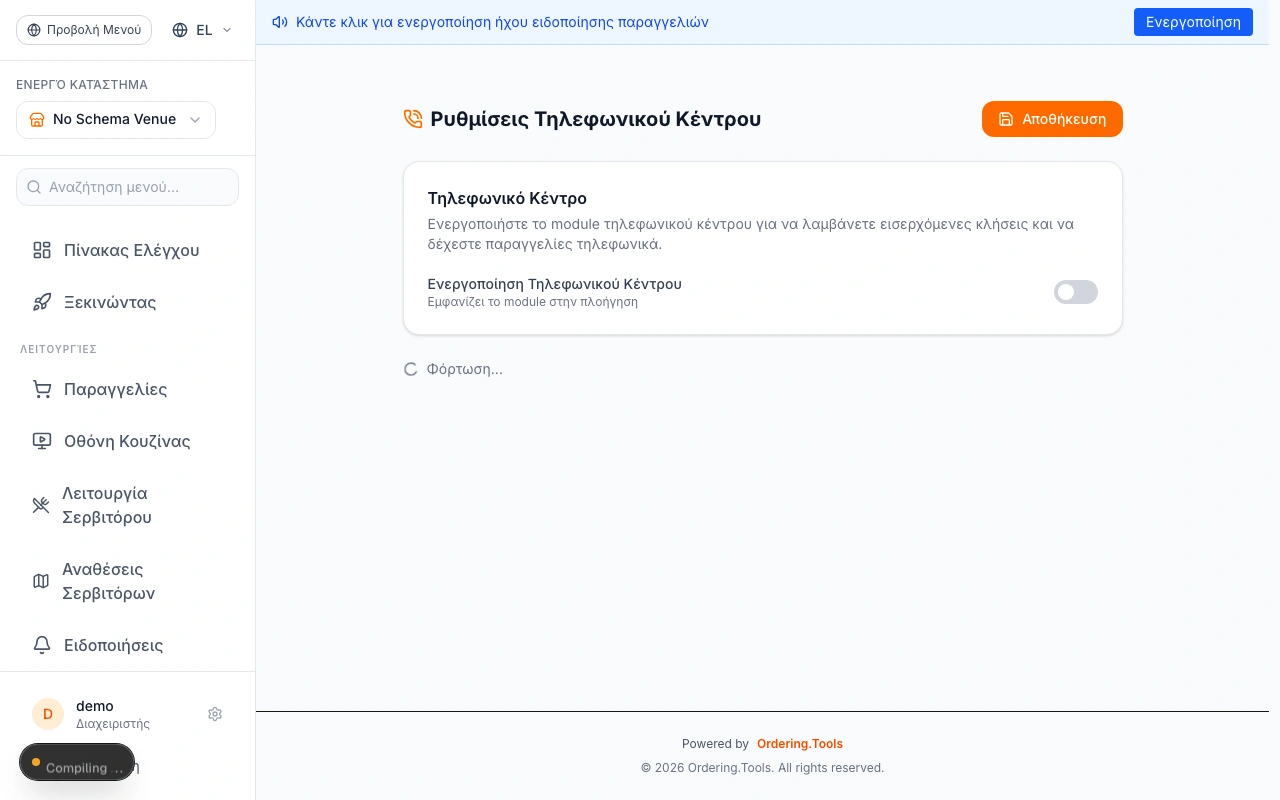
Ενεργοποιήστε τη Μονάδα Τηλεφωνικού Κέντρου
Μεταβείτε στις Ρυθμίσεις → Τηλεφωνικό Κέντρο για ενεργοποίηση της μονάδας για το κατάστημά σας. Ενεργοποιήστε «Ενεργοποίηση Τηλεφωνικού Κέντρου» και αποθηκεύστε.
Μόλις ενεργοποιηθεί, εμφανίζεται καταχώρηση «Τηλεφωνικό Κέντρο» στην πλαϊνή μπάρα. Οι χειριστές με δικαίωμα callcenter.access θα τη βλέπουν όταν συνδεθούν.
Αν θέλετε να δώσετε πρόσβαση σε συγκεκριμένα μέλη προσωπικού, μεταβείτε στις Ρυθμίσεις → Ρόλοι & Δικαιώματα και χορηγήστε τους δικαίωμα «Πρόσβαση Τηλεφωνικού Κέντρου».
Το στοιχείο Τηλεφωνικό Κέντρο στην πλαϊνή μπάρα είναι κρυφό μέχρι να ενεργοποιηθεί η λειτουργία. Ενεργοποιήστε τη πρώτα, μετά χορηγήστε δικαιώματα στους χειριστές.
Δημιουργήστε Ενσωμάτωση DIDWW
Μεταβείτε στις Ρυθμίσεις → Ενσωματώσεις και μετακινηθείτε στην ενότητα Τηλεφωνία. Πατήστε Προσθήκη Ενσωμάτωσης και επιλέξτε DIDWW (CDR Polling).
Χρειάζεστε:
- Κλειδί API DIDWW (από τον πίνακα DIDWW στα API Credentials)
- Τον αριθμό DID σας σε μορφή E.164 (π.χ. +35924000001)
Αποθηκεύστε την ενσωμάτωση. Θα ξεκινήσει σε ανενεργή κατάσταση — ενεργοποιήστε τη αφού διαμορφώσετε τη δρομολόγηση τηλεφώνου.
Η DIDWW χρησιμοποιεί CDR (Call Detail Record) polling αντί webhooks. Το σύστημα κάνει polling στη DIDWW κάθε 15 δευτερόλεπτα για λήψη νέων εισερχόμενων κλήσεων.
Διαμορφώστε Δρομολόγηση Τηλεφώνου
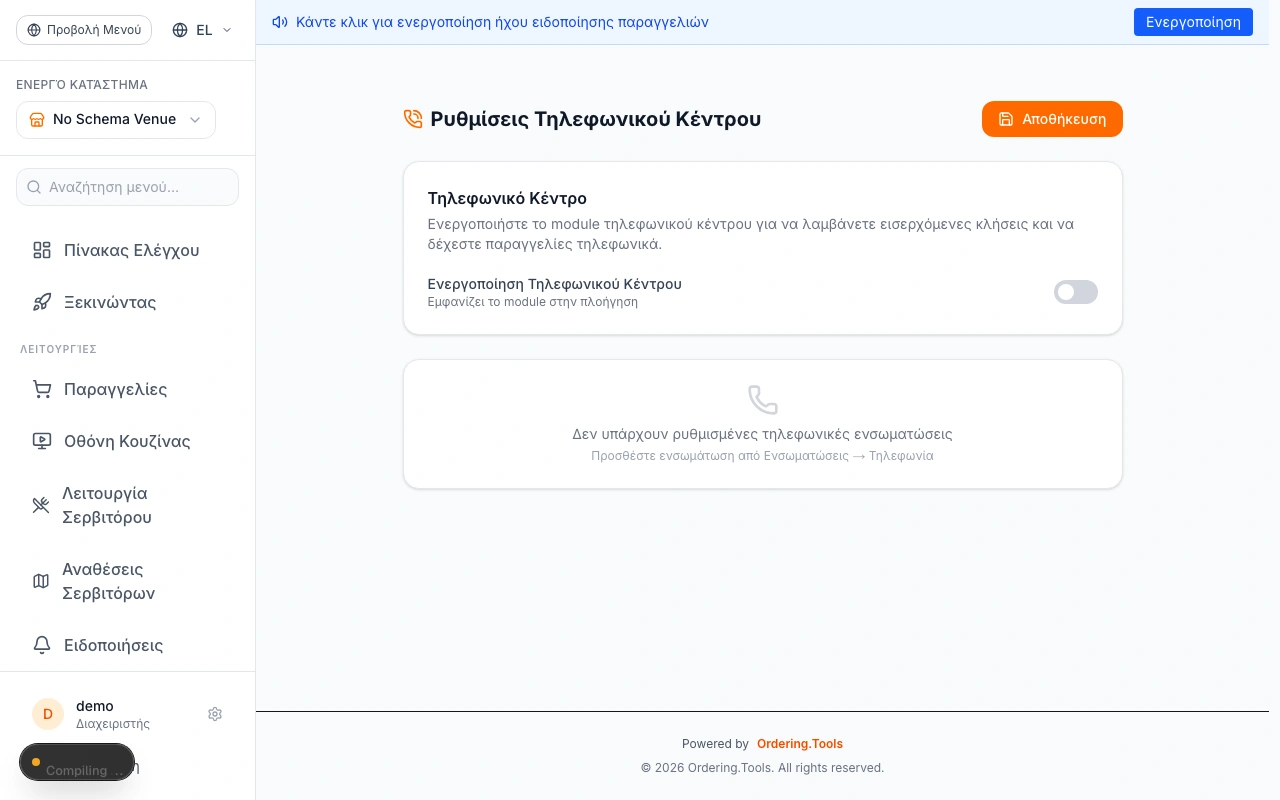
Επιστρέψτε στις Ρυθμίσεις → Τηλεφωνικό Κέντρο. Κάτω από την ενσωμάτωση DIDWW θα δείτε πίνακα Δρομολόγησης Τηλεφώνου.
Για κάθε αριθμό DID, προσθέστε μια καταχώρηση δρομολόγησης:
1. Εισάγετε τον αριθμό τηλεφώνου (πρέπει να ταιριάζει ακριβώς με αυτό που αναφέρει η DIDWW ως καλούμενο αριθμό)
2. Επιλέξτε προορισμό: Παραγγελίες, Κρατήσεις ή Και τα δύο
3. Προσθέστε προαιρετική ετικέτα (π.χ. «Γραμμή Πίτσας», «Γραμμή Κρατήσεων»)
Παράδειγμα:
- +35924000001 → Παραγγελίες (η γραμμή παραγγελιών σας)
- +35924000002 → Κρατήσεις (η γραμμή κρατήσεων σας)
Όταν ο προορισμός είναι «Κρατήσεις» ή «Και τα δύο», το σύστημα προωθεί αυτόματα τα δεδομένα κλήσης στο Reservation.Tools ώστε η ομάδα κρατήσεων να τα λαμβάνει.
Οι αριθμοί τηλεφώνου πρέπει να ταιριάζουν με τον DNIS (καλούμενο αριθμό) που αναφέρει η DIDWW ακριβώς. Αν οι κλήσεις δεν δρομολογούνται, ελέγξτε ξανά τη μορφή αριθμού στις εξαγωγές CDR DIDWW.
Ενεργοποιήστε την Ενσωμάτωση
Επιστρέψτε στις Ρυθμίσεις → Ενσωματώσεις, βρείτε την ενσωμάτωση DIDWW και πατήστε Ενεργοποίηση. Το σύστημα θα αρχίσει polling στη DIDWW κάθε 15 δευτερόλεπτα.
Μπορείτε να επαληθεύσετε ότι λειτουργεί:
1. Κάντε μια δοκιμαστική κλήση στον αριθμό DID σας
2. Ανοίξτε τον πίνακα Τηλεφωνικού Κέντρου (/admin/callcenter)
3. Η εισερχόμενη κλήση θα πρέπει να εμφανιστεί εντός 15 δευτερολέπτων ως ειδοποίηση κουδουνίσματος
Αν δεν εμφανιστεί κλήση μετά από 30 δευτερόλεπτα, ελέγξτε ότι:
- Η ενσωμάτωση είναι ενεργή
- Το κλειδί API είναι σωστό
- Ο αριθμός DID στον πίνακα δρομολόγησης ταιριάζει με τον αριθμό DIDWW
Μετά την ενεργοποίηση, περιμένετε τον πρώτο κύκλο polling (μέχρι 15 δευτερόλεπτα) πριν δοκιμάσετε. Η πρώτη κλήση μπορεί να χρειαστεί μέχρι 30 δευτερόλεπτα για εμφάνιση αν λήφθηκε ακριβώς πριν το polling.
Διαχειριστείτε Εισερχόμενη Κλήση
Όταν φτάσει μια κλήση, οι χειριστές στον πίνακα Τηλεφωνικού Κέντρου βλέπουν μια παλλόμενη κόκκινη ειδοποίηση με:
- Τον αριθμό τηλεφώνου καλούντα
- Όνομα πελάτη (αν ο αριθμός συνδέεται με λογαριασμό ή προηγούμενη παραγγελία)
- Σύνοψη ιστορικού παραγγελιών
Ο χειριστής πατά Απάντηση για να αναλάβει την κλήση. Αν δύο χειριστές είναι online, μόνο το πρώτο κλικ πετυχαίνει — ο άλλος βλέπει «Η κλήση απαντήθηκε από [όνομα]».
Μετά την απάντηση, ο δεξιός πίνακας ανοίγει δημιουργό παραγγελίας. Ο χειριστής:
1. Επιλέγει ΠΑΡΑΛΑΒΗ ή ΠΑΡΑΔΟΣΗ
2. Εισάγει διεύθυνση παράδοσης αν χρειάζεται
3. Περιηγείται στο μενού προϊόντων και προσθέτει στοιχεία
4. Πατά Καταχώρηση Παραγγελίας
Η παραγγελία συνδέεται αυτόματα με το αρχείο κλήσης.
Το κουμπί Απάντηση χρησιμοποιεί αισιόδοξο κλείδωμα — μόνο ο πρώτος χειριστής που πατάει αναλαμβάνει την κλήση. Αυτό αποτρέπει την ίδια κλήση να διαχειριστεί δύο φορές.
Άλλοι Πάροχοι Τηλεφωνίας
Αν δεν χρησιμοποιείτε DIDWW, έχετε αρκετές άλλες επιλογές:
Generic Webhook — Για 3CX, Yeastar, FreePBX ή οποιοδήποτε PBX με υποστήριξη HTTP webhook. Αντιγράψτε το URL webhook από τις Ρυθμίσεις → Τηλεφωνικό Κέντρο και επικολλήστε το στη διαχείριση PBX σας. Ορίστε μυστικό webhook για επαλήθευση HMAC-SHA256.
Eagle Software — Δημοφιλές στη Βουλγαρία. Χρησιμοποιήστε το URL webhook με την παράμετρο ?token= που εμφανίζεται στις Ρυθμίσεις → Τηλεφωνικό Κέντρο. Διαμορφώστε το ως URL ειδοποίησης κλήσης στο Eagle portal.
Twilio — Για αριθμούς τηλεφώνου cloud. Το URL webhook χρησιμοποιεί επαλήθευση Twilio HMAC-SHA1 αυτόματα. Διαμορφώστε το ως voice webhook στον αριθμό Twilio σας.
Aircall — Προσθέστε το URL webhook ως ενσωμάτωση στον πίνακα Aircall. Χρησιμοποιεί HMAC-SHA256 με το API secret σας.
Όλοι οι πάροχοι webhook παραδίδουν κλήσεις σε πραγματικό χρόνο — χωρίς καθυστέρηση polling.
Για τη γρηγορότερη ρύθμιση χωρίς hardware, χρησιμοποιήστε αριθμό Twilio. Μπορείτε να νοικιάσετε έναν με μηνιαία χρέωση και να λαμβάνετε κλήσεις εντός 10 λεπτών.
Έτοιμοι να Ξεκινήσετε;
Εφαρμόστε αυτά που μάθατε και δημιουργήστε το εστιατόριό σας σε λεπτά