
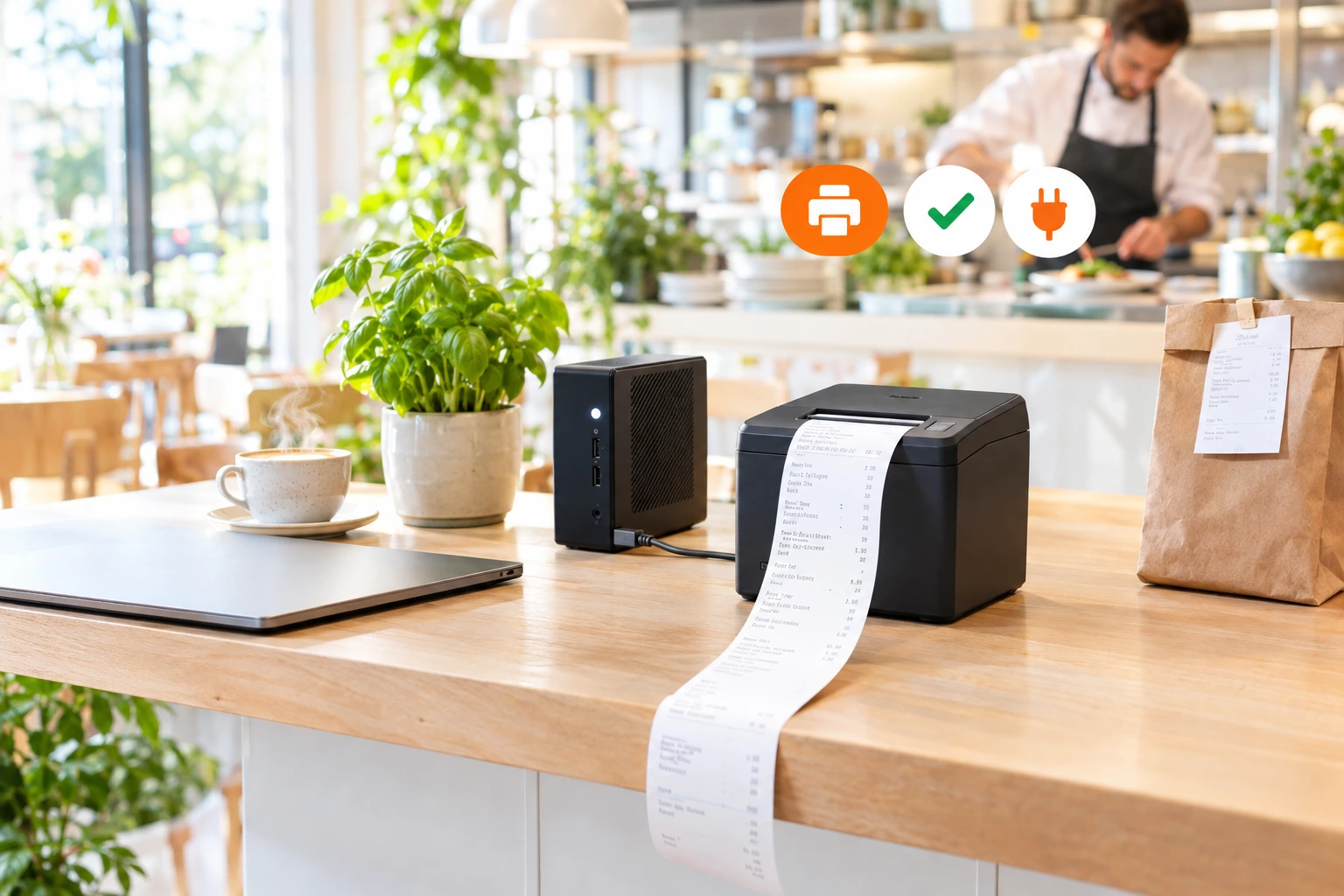
Tarayıcı Kapalıyken Bile Siparişler Yazdırılır
Yazdırma istasyonunuzu çalışır tutan küçük bir Windows uygulaması. Bilgisayarla birlikte açılır, saatin yanında durur ve her yeni siparişi fiş yazıcınızdan yazdırır. Açık sekme yok, ek yazdırma programı yok.
Windows 10 ve 11, 64 bit. Ordering.Tools hesabınıza dahildir.
Windows Uygulaması Ne Yapar
Tarayıcıdan yazdırmanın iki zayıf noktası var. Birinin yönetim panelini açık tutması gerekir ve her yazdırma ya bir tıklama bekler ya da ayrı bir yazdırma programı ister. Cuma akşamı sekmeyi yanlışlıkla kapatın, mutfağa fiş gelmez.
Windows için Ordering.Tools ikisini de ortadan kaldırır. Yönetim panelinizi kendi penceresinde açar, arka planda çalışır tutar ve Windows ile birlikte başlar. Pencereyi kapatın, uygulama saatin yanında kalır. Siparişler yazdırılmaya devam eder. Fişler USB ya da ağ üzerinden doğrudan yazıcıya gider; iletişim kutusu yok, kurulacak başka bir şey yok.
Mutfakta Ne Değişir
Kimse Tarayıcı Sekmesi Beklemez
Uygulama Windows ile başlar ve arka planda çalışır. Pencereyi kapatmak yazdırmayı durdurmaz. Sadece saatin yanındaki "Çıkış" durdurur.
Sessiz Yazdırma, Ek Yazılım Yok
Fişler doğrudan yazıcıya gider. Yazdırma iletişim kutusu yok, onay yok, kurup açık tutmanız gereken ayrı bir program yok.
Elinizdeki Yazıcıyla Çalışır
Her ESC/POS fiş yazıcısı: Epson ve yaygın 58 ve 80 mm termal modeller. USB yazıcılar Windows üzerinden, ağ yazıcıları IP adresiyle. Yazıcının hangi Windows sürücüsüyle kurulduğu önemli değildir.
Bir Sorun Olduğunda Görürsünüz
Saatin yanındaki simge son yazdırmayı ya da son hatayı gösterir. İstasyonun oturumu kapanırsa uygulama açılır ve bunu söyler. Yazdırılamayan bir fiş kuyrukta bekler ve yeniden önerilir.
Dört Adımda Kurulum
İndirin ve Kurun
Kurulum dosyasını bu sayfadan indirin ve yazıcının yanındaki bilgisayarda çalıştırın. İlk seferde Windows onay isteyebilir: "Ek bilgi" (More info), ardından "Yine de çalıştır" (Run anyway) seçeneğine tıklayın. Sonrasında güncellemeler kendiliğinden kurulur.
Bir Kez Oturum Açın
Uygulama Ordering.Tools yönetim panelinizi açar. Bu istasyonun hesabıyla oturum açın. Bilgisayar kullanıldığı sürece oturum açık kalır.
Yazıcıyı Seçin
Operasyonlar → Servis Ayarları → Yazdırma'ya gidin. Windows listesinden bir yazıcı seçin ya da bir ağ yazıcısının IP adresini girin. Bir test sayfası yazdırın. Kiril veya Yunan harfleri yanlış çıkarsa kod sayfasını değiştirip yeniden deneyin.
Otomatik Yazdırmayı Açın ve Pencereyi Kapatın
Otomatik yazdırmayı açın ve bu istasyonun hangi siparişleri yazdıracağını seçin. Pencereyi kapatın. Uygulama saatin yanında çalışmaya devam eder ve her yeni siparişi yazdırır.
Nasıl Çalışır
Arka Planda Yazdırır
Yönetim paneliniz siz görmeseniz de uygulamanın içinde çalışır. Her yeni sipariş geldiği anda yazdırılır, Android terminallerimizdeki gibi.
- Windows ile otomatik başlar
- Pencereyi kapatmak onu yalnızca gizler. Yazdırma devam eder
- Çalışırken bilgisayarın uyku moduna geçmesini engeller
- Uyku, ağ kesintisi ya da çökme sonrası yeniden bağlanır ve kaçırdığı son siparişleri yazdırır
Yazıcıyla Doğrudan Konuşur
Fişler yazıcı komutları (ESC/POS) olarak gider: net yazı ve temiz kağıt kesimi, yazıcının Windows sürücüsü ne olursa olsun.
- Windows yazıcı listesinden USB yazıcılar
- IP adresiyle ağ yazıcıları, sürücü gerekmez
- ESC/POS anlamayan yazıcılar için "Windows sürücüsü üzerinden" modu
- Kiril ve Yunan harfleri için test sayfası ve kod sayfası seçimi
Sizin İstasyonunuz, Sizin Ayarlarınız
Her şey yönetim panelinde, yazdıran bilgisayarda ayarlanır. Saatin yanındaki simge sizi oraya iki tıklamayla götürür.
- İstasyonun hangi sipariş türlerini ve bölümleri yazdıracağını seçin
- Windows varsayılan yazıcısına ya da adını verdiğiniz bir yazıcıya yazdırın
- Kağıt genişliği 80 veya 58 mm
- Saatin yanındaki "Yazdırma ayarları" ekranı doğrudan açar
Kendini Güncel Tutar
Yeni sürümler arka planda indirilir ve gece 3 ile 5 arasında kurulur, asla bir yazdırmanın hemen ardından değil. İyileştirmelerin çoğu güncelleme bile gerektirmez, çünkü neyin yazdırılacağı yönetim panelinizden gelir.
- Elle güncelleme yok
- Servis sırasında asla yeniden başlamaz
- Güncellemeden sonra gizli olarak döner ve yazdırmaya devam eder
- Türkçe, İngilizce, Bulgarca ve Yunanca menü
Nerede Fark Yaratır
Mutfak Yazdırma İstasyonu
Pasın yanındaki küçük bir bilgisayar her fişi yazdırır. Kimsenin sabah bir şey açmayı hatırlaması gerekmez.
Kurye Yöneticisinin Masası
Yönetici aynı bilgisayarı aramalar ve haritalar için kullanır. Tarayıcılar gün boyu kapanıp açılır. Teslimat fişleri yazdırılmaya devam eder.
Salonun Öbür Ucundaki Yazıcı
Yazıcı bilgisayarın yanında değil, ağda. IP adresini girin, uygulama doğrudan ona yazdırsın; kurulacak sürücü yok.
Bakımı Yapılacak Bir Program Eksik
Bugün ayrı bir yazdırma köprüsü programıyla mı yazdırıyorsunuz? Uygulama onun yerini alır. Kurulacak, güncellenecek ya da her yazdırmada onaylanacak ek bir şey yok.
Servis Ortasında Yeniden Başlatma
Windows bir güncellemeden sonra yeniden başladı. Uygulama onunla birlikte, oturumu hâlâ açık şekilde başlar ve kapalıyken kaçırdığı son siparişleri yazdırır.
Birden Fazla İstasyon, Tek İşletme
Uygulamayı yazdıran her bilgisayara kurun. Her istasyonun kendi yazıcısı ve kendi filtresi olur: mutfak masa siparişlerini, kurye yöneticisi teslimatları alır.
Windows için Restoran Sipariş Yazdırma Programı
Çoğu online sipariş sistemi tarayıcıdan yazdırır. Bu, sekme kapanana, bilgisayar yeniden başlayana ya da yazdırma iletişim kutusu kimsenin yapmadığı bir tıklamayı bekleyene kadar çalışır. Windows için Ordering.Tools, Windows 10 veya 11 olan her bilgisayarı online siparişleriniz için ayrı bir yazdırma istasyonuna dönüştürür.
Açık Tarayıcı Olmadan Yazdırma
Uygulama yönetim panelinizi arka planda çalıştırır ve Windows ile başlar. Otomatik yazdırma pencere kapalıyken, bilgisayar uykudan uyandıktan sonra ve yeniden başlatmadan sonra çalışmaya devam eder. Kapalıyken gelen son siparişler yeniden açıldığında yazdırılır.
USB veya Ağ, Her ESC/POS Fiş Yazıcısı
Uygulama yazıcı komutlarını doğrudan gönderir, tıpkı bir yazar kasa gibi. Windows sürücüsüne bağlı değildir; "Generic / Text Only" olarak kurulmuş bir yazıcı, üreticinin sürücüsüyle kurulmuş bir yazıcı kadar iyi çalışır. Ağ yazıcılarına 9100 numaralı portta IP adresiyle ulaşılır.
Neye İhtiyacınız Var
Windows 10 veya 11 (64 bit) bir bilgisayar, bir fiş yazıcısı ve bir Ordering.Tools hesabı. Elektrik kesintisinden sonra uygulamanın yeniden başlaması için Windows'u otomatik oturum açacak şekilde ayarlayın. Mac veya Linux bilgisayarlarda yazdırma tarayıcıdan yapılır.
Windows Uygulaması Hakkında Sorular
Tarayıcının açık kalması gerekiyor mu?
Hayır. Uygulama yönetim panelinizi kendisi, arka planda çalıştırır. Penceresini ve tüm tarayıcıları kapatabilirsiniz. Yazdırma yalnızca saatin yanındaki "Çıkış"ı seçtiğinizde durur.
Hangi yazıcılar çalışır?
Epson TM modelleri ve yaygın 58 ve 80 mm termal yazıcılar dahil her ESC/POS fiş yazıcısı, USB veya ağ üzerinden. ESC/POS anlamayan bir yazıcı için uygulamayı "Windows sürücüsü üzerinden" moduna alın.
QZ Tray'e hâlâ ihtiyacım var mı?
Hayır. Windows uygulaması olan bir bilgisayarda QZ Tray kullanılmaz. QZ Tray, örneğin Mac'te tarayıcıdan sessiz yazdırma için desteklenmeye devam eder.
Windows neden kurulumu onaylamamı istiyor?
Windows, sık görmediği programlar için bir SmartScreen uyarısı gösterir. "Ek bilgi" (More info), ardından "Yine de çalıştır" (Run anyway) seçeneğine tıklayın. Bir kez onaylarsınız. Güncellemeler sormadan kurulur.
Hangi Windows sürümleri destekleniyor?
Windows 10 ve Windows 11, 64 bit. Windows 7 ve 8 desteklenmez.
Elektrik kesintisinden sonra ne olur?
Windows otomatik oturum açıyorsa uygulama onunla başlar ve kaçırdığı son siparişleri yazdırır. Otomatik oturum açmayı Windows hesap ayarlarında bir kez açın.
Windows için Ordering.Tools'u İndirin
Yazıcınızın yanındaki bilgisayara kurun ve tarayıcı sekmesini düşünmeyi bırakın.
Adım adım görmeyi mi tercih edersiniz? Bu özellik için tam bir eğitim videosu var.
İlgili özellikler
Restoranların bununla birlikte kullandığı diğer araçlar.
Her online sipariş, geldiği anda mutfaktaki termal yazıcınızdan çıkar. Otomatik yazdırma arka planda çalışır. Ekrana dokunmak, sekmeyi yenilemek yok. Kağıt çökmez.
Daha fazla bilgiServis tezgâhındaki BC-50 mutfak fişini basar ve siz isterseniz aynı siparişin mali fişini de basmak üzere tasarlandı — bu, cihaz üzerinde doğrulanıyor. Sipariş başına tek fiş, misafirin gerçekten ödediği tutardan oluşturulur — kimse siparişi kasaya yeniden girmez.
Daha fazla bilgiKağıt fişleri gerçek zamanlı dijital bir mutfak ekranıyla değiştirin. Izgara, soğuk mutfak, bar için istasyonlar kurun — her ekran yalnızca kendi siparişlerini gösterir. Hazırlık durumunu takip edin, siparişleri daha hızlı çıkarın.
Daha fazla bilgiWolt uygulamasından gelen siparişler, kendi siparişlerinizin yanına Ordering.Tools'a düşer — oradan da POS'unuza, yazıcınıza ve mutfak ekranınıza. Durum Wolt'a geri gider; menünüz, tükenen ürünler ve çalışma saatleriniz Wolt'a tek bir yerden gönderilir.
Daha fazla bilgi