
Управление на сервитьори — смени, секции и разпределение по маси
Създайте сервитьори за конкретно заведение, групирайте маси в секции, отворете смяна и разпределете сервитьорите по масите, които покриват. Всяка промяна тръгва на живо към всяко свързано устройство.
Създайте сервитьорски акаунти
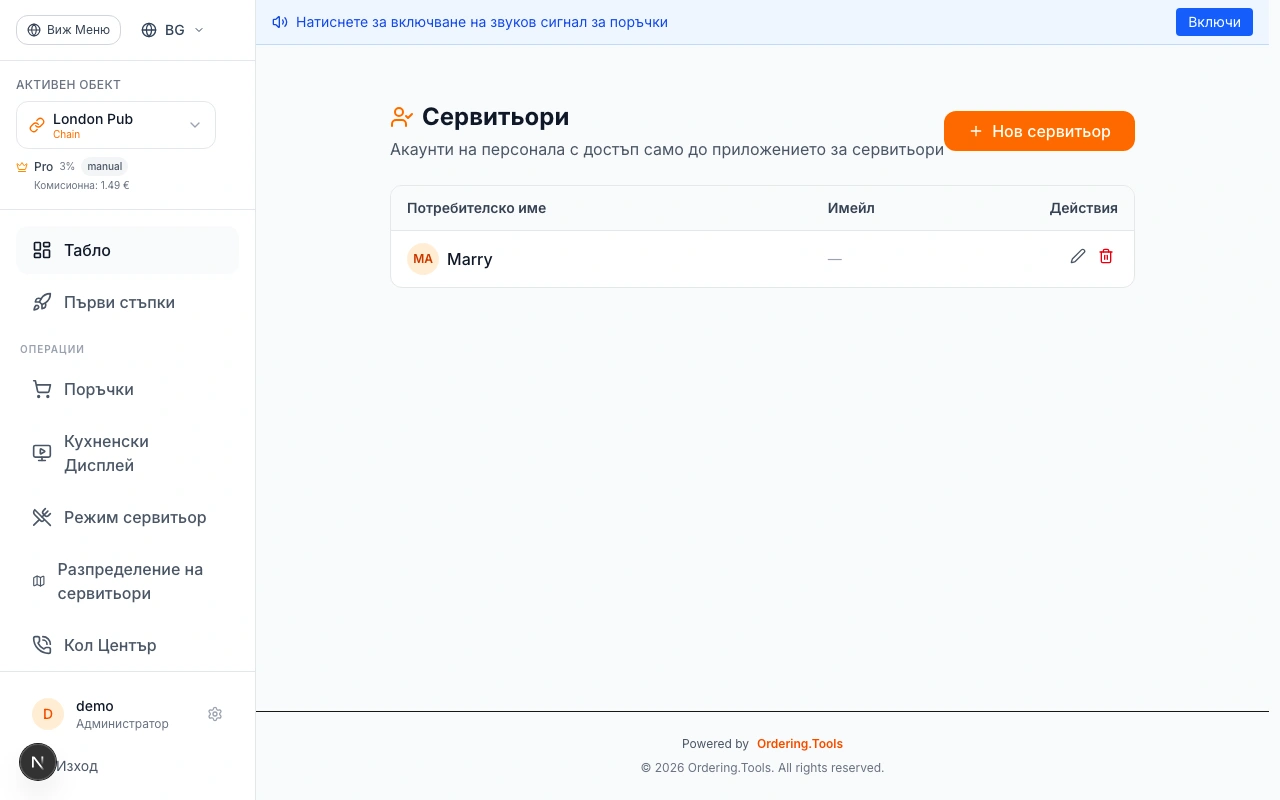
Отворете Настройки → Сервитьори. Ще видите списък с всички сервитьори, които имат достъп до заведението, което гледате в момента — нищо от други заведения, дори ако споделяте един и същи акаунт между няколко локации.
Натиснете Създай сервитьор и попълнете:
- Потребителско име — това, с което сервитьорът влиза в системата
- Имейл — за смяна на парола и нотификации
- Парола — минимум 8 символа
- Заведения за достъп — по подразбиране заведението, което гледате, е предварително избрано; маркирайте допълнителни заведения, ако сервитьорът покрива повече от една локация
Запазете. Новият сервитьор се появява в списъка на всяко заведение, до което сте му дали достъп — и никъде другаде.
Ролята на сервитьора винаги е Server (вътрешният етикет е ROLE_SERVER). Мениджърите и администраторите могат да работят в режим сервитьор чрез съществуващите си роли — не им е нужен отделен сервитьорски акаунт.
Сервитьорите се управляват стриктно чрез достъп до заведение. Ако преди сте споделяли персонал между обекти и искате съществуващ сервитьор да се появи на ново заведение, редактирайте потребителя и добавете това заведение към списъка му — не е нужно да пресъздавате акаунта.
Групирайте масите в секции
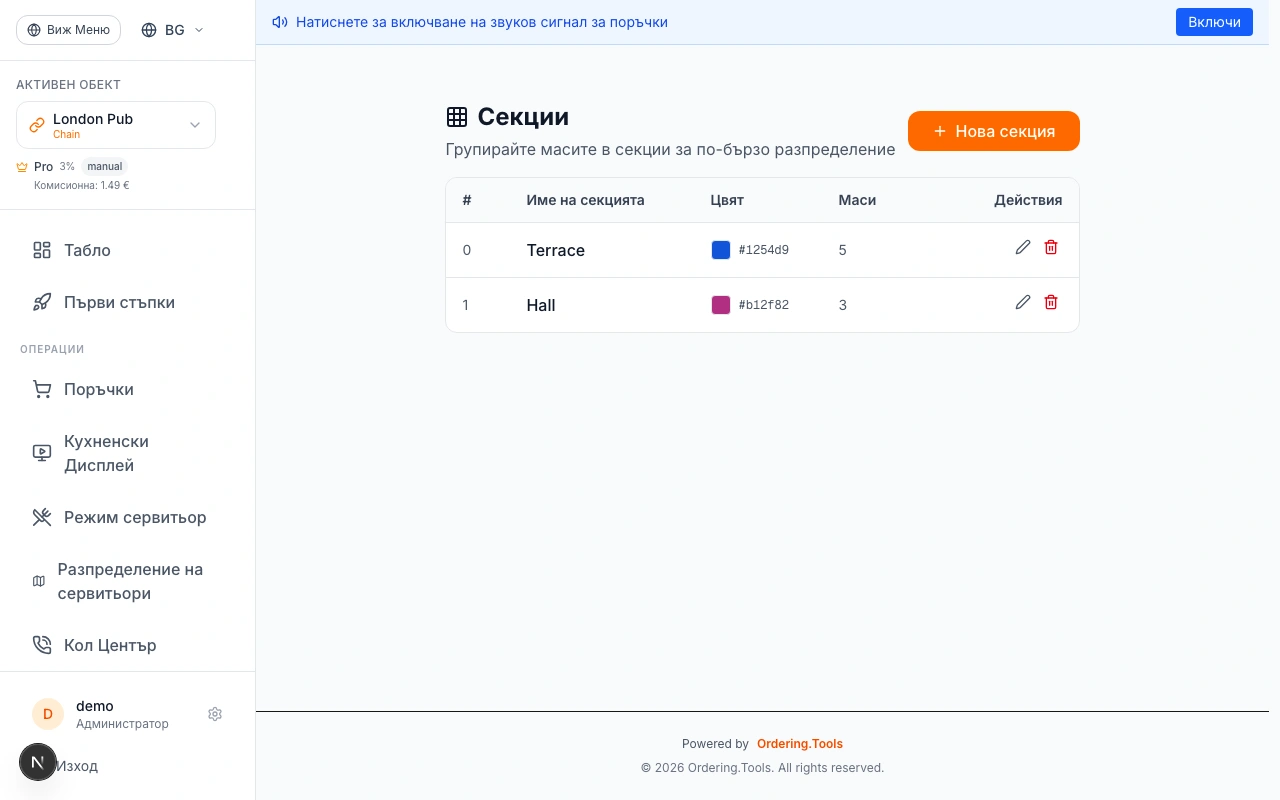
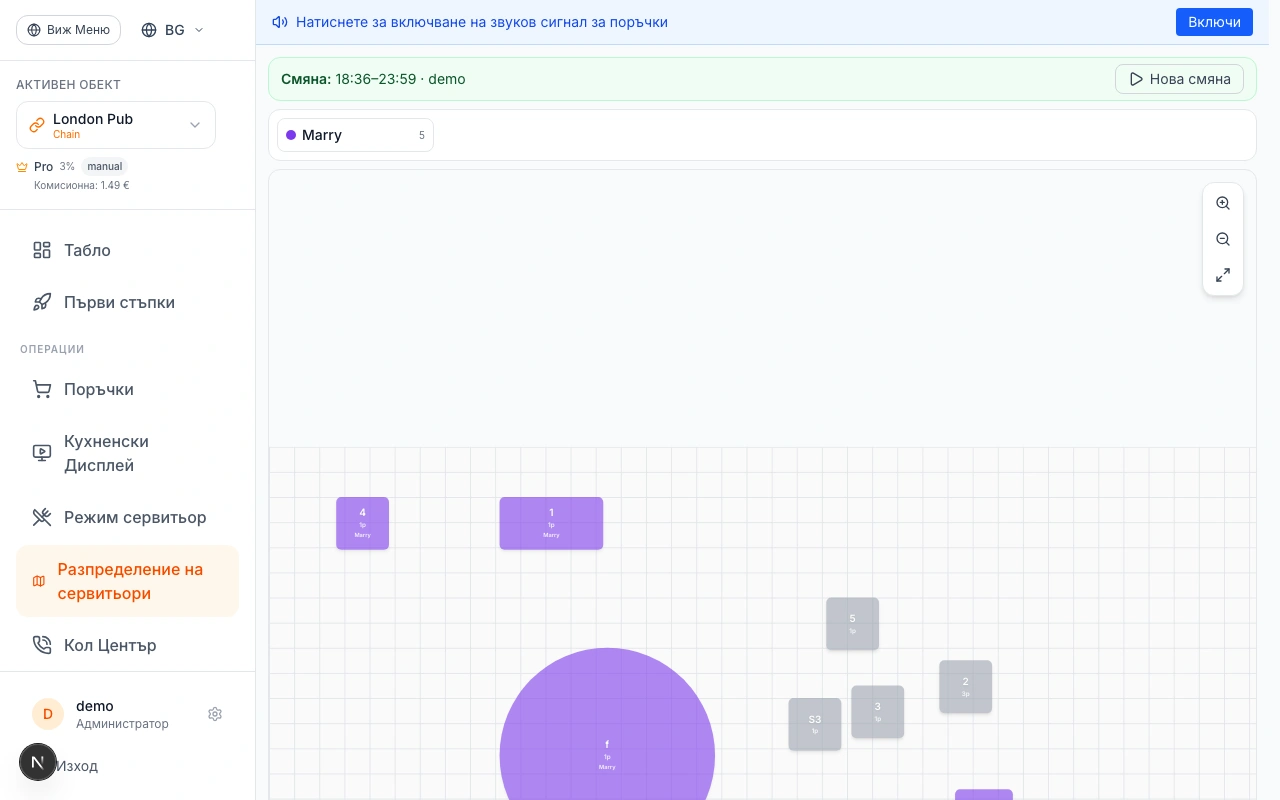
Отворете Waiter Admin → Секции. Ще видите плана на залата като мрежа от маси с панел отдясно за управление на секциите.
Натиснете Създай секция и задайте:
- Име — Градина, Бар, Витрина, Основна зала, Частни събития — каквото пасва на залата
- Цвят — изберете различен цвят, за да може екипът да сканира залата визуално
- Маси — маркирайте всяка маса, която принадлежи на тази секция
Запазете. Секцията се появява цветово кодирана на мрежата, а всяко свързано устройство се обновява за секунди.
Правила, които да помните:
- Една маса може да принадлежи само на една секция. Ако опитате да добавите маса, която вече е в друга секция, системата отхвърля операцията — никога няма двойно заети зони.
- Секциите са преизползваеми при всяка смяна. Дефинирате подредбата веднъж и спирате да я обяснявате преди всяка смяна.
- Drag-and-drop ви позволява да местите маси между секции по средата на седмицата — полезно, когато градината отваря напролет или частно събитие взема задната зала.
Използвайте имена на секции, които съвпадат с начина, по който екипът вече говори за залата. Ако казват „Аз съм на градината тази вечер“, наречете секцията Градина. Ако казват „Аз съм на витрината“, наречете я Витрина. Съвпадането с речника прави предаванията по-бързи.
Стартирайте смяна
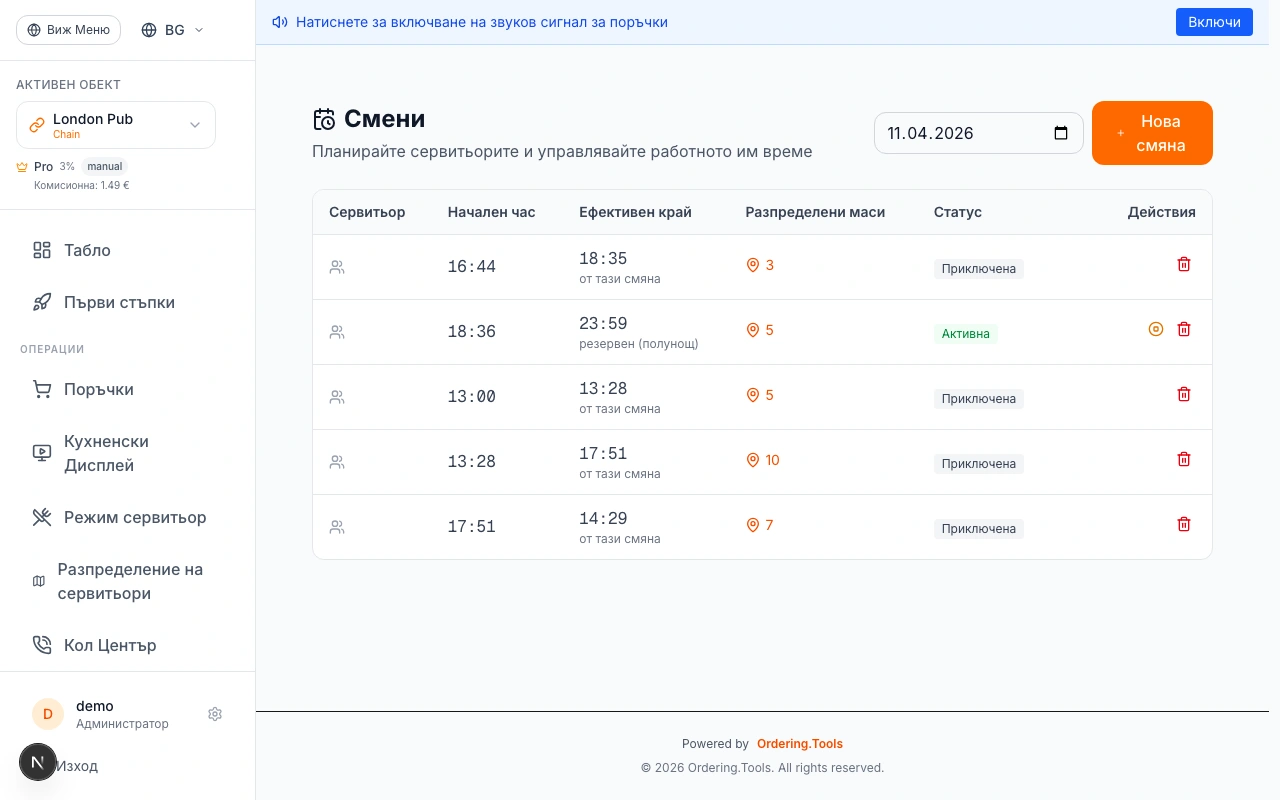
Когато започва обслужването, отворете Waiter Admin → Смени и натиснете Създай смяна.
Попълнете:
- Сервитьор — кой отваря смяната (обикновено мениджърът на смяна)
- Дата — днес по подразбиране
- Начален час — кога започва обслужването
- График (опционално) — вържете смяната за график с работно време, за да се изчисли ефективният край автоматично
Запазете. Смяната е активна.
Ключови правила:
- Една активна смяна per заведение. Ако стартирате нова смяна, докато старата още е отворена, старата автоматично се затваря с текущото време като край. Няма припокриващи се периоди на обслужване.
- Ефективният край се пресмята в тази последователност: изричен краен час на смяната → час на затваряне на свързания график за днес → работно време по подразбиране на заведението → полунощ. rt-app и всеки друг свързан изглед винаги показват един и същи изчислен край — няма какво да се изравнява ръчно.
- Затворете смяната с бутона End Shift Now — задава endedAt без да изтрива записа, така че историята на разпределенията и връзките към поръчки остават прикачени за отчети.
Ако водите разделени смени (обяд + вечеря), стартирайте нова смяна за всеки период на обслужване. Системата държи историята на всяка смяна отделно — отчетите при закриване съвпадат с това, което реално се е случило на залата.
Разпределете сервитьорите по маси или секции
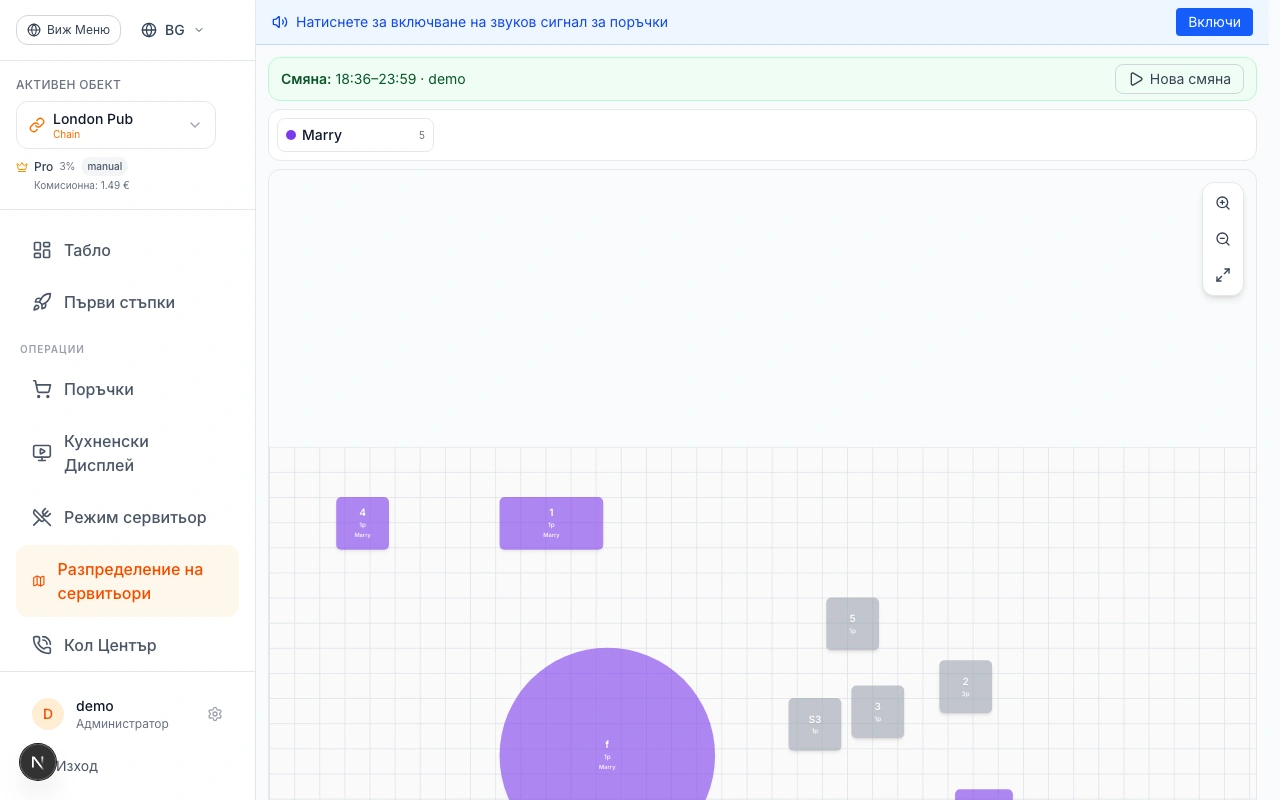
Отворете Waiter Admin → Разпределения. Левият панел показва всички сервитьори с достъп до заведението; canvas-ът показва залата с всички секции и маси.
За да разпределите сервитьор:
1. Изберете сервитьора от панела
2. Натиснете маса, за да го разпределите към тази маса — или натиснете име на секция, за да го разпределите към всички маси в тази секция наведнъж
3. Повторете за останалата част от екипа
За смяна на покритие по средата на смяната, натиснете маса, която вече е разпределена, и изберете друг сервитьор. Промяната тръгва на живо към всяко свързано устройство за секунди — без препечатване, без обявления.
Bulk операциите са налични за често срещаните случаи:
- Разпределете един сервитьор на цяла секция
- Разменете секциите на двама сервитьори с едно действие
- Изчистете всички разпределения за смяна и започнете отначало
Всяко разпределение остава прикачено към записа на смяната, така че при закриване може да видите точно кой е владеел коя маса и в кой момент.
Когато сервитьор се разболее или отиде в почивка, не го „записвайте някъде“ — преразпределете масите му веднага. Останалата част от екипа вижда промяната на своите екрани и следващата поръчка се насочва правилно. Без изпуснати билети, без объркване.
Искате визуален план на залата? Използвайте Reservation.Tools
Всичко, което току-що настроихте — сервитьори, секции, смени, разпределения — е достъпно и през Reservation.Tools, нашия придружаващ продукт, построен около визуален план на залата.
Reservation.Tools ви дава:
- Пространствен план на залата — маси в мащаб, групирани по секция, на реална карта на залата
- Drag-and-drop разпределение на сервитьори — хващате аватар на сервитьор и го пускате върху маса или секция
- Комбинирани резервации и обслужване — виждате предстоящи резервации на същия план, така че hostess-ата знае кои маси ще се заемат скоро
- Workflow за host station — проектиран за човека, който води вратата, не само за мениджъра в задния офис
Интеграцията е пълна: създавате секция в Ordering.Tools и тя се появява в Reservation.Tools. Стартирате смяна в единия инструмент и другият я следи. Преразпределяте сервитьор на визуалния план и Ordering.Tools се обновява едновременно.
Кой инструмент да използвате? Скоростта е важна → Ordering.Tools. Списъци, падащи менюта и bulk действия с един клик са най-бързи, когато вече знаете залата наизуст. Визуалният контекст е важен → Reservation.Tools. Host station-ите, многозадачността резервации-и-обслужване и нови служители, които учат залата, се възползват от това да виждат помещението.
Повечето оператори използват и двете: Ordering.Tools от задния офис за настройка и администрация, Reservation.Tools на host stand-а по време на обслужване. Изберете изгледа, който пасва на момента.
Ако вече имате Reservation.Tools акаунт, свързан със същото заведение, сервитьорите и секциите ви се синхронизират автоматично — няма какво допълнително да конфигурирате. Ако нямате, свържете се със support, за да активирате интеграцията.
Готови ли сте да започнете?
Приложете наученото и настройте вашия ресторант за минути