
Билети за събития — продавайте върху схемата на залата
Активирайте билетите, превърнете схемата в карта на местата с ценови зони и места, създайте събитие с дати и видове билети и продавайте седящи, цели маси или правостоящи билети — безплатни или платени — от сайта си и от формата за резервации.
Активирайте Ticketed events в Reservation.Tools
Билетите са междуплатформена функционалност: схемата и инструментите за входа живеят в Reservation.Tools, а събитията, билетите и парите — в Ordering.Tools.
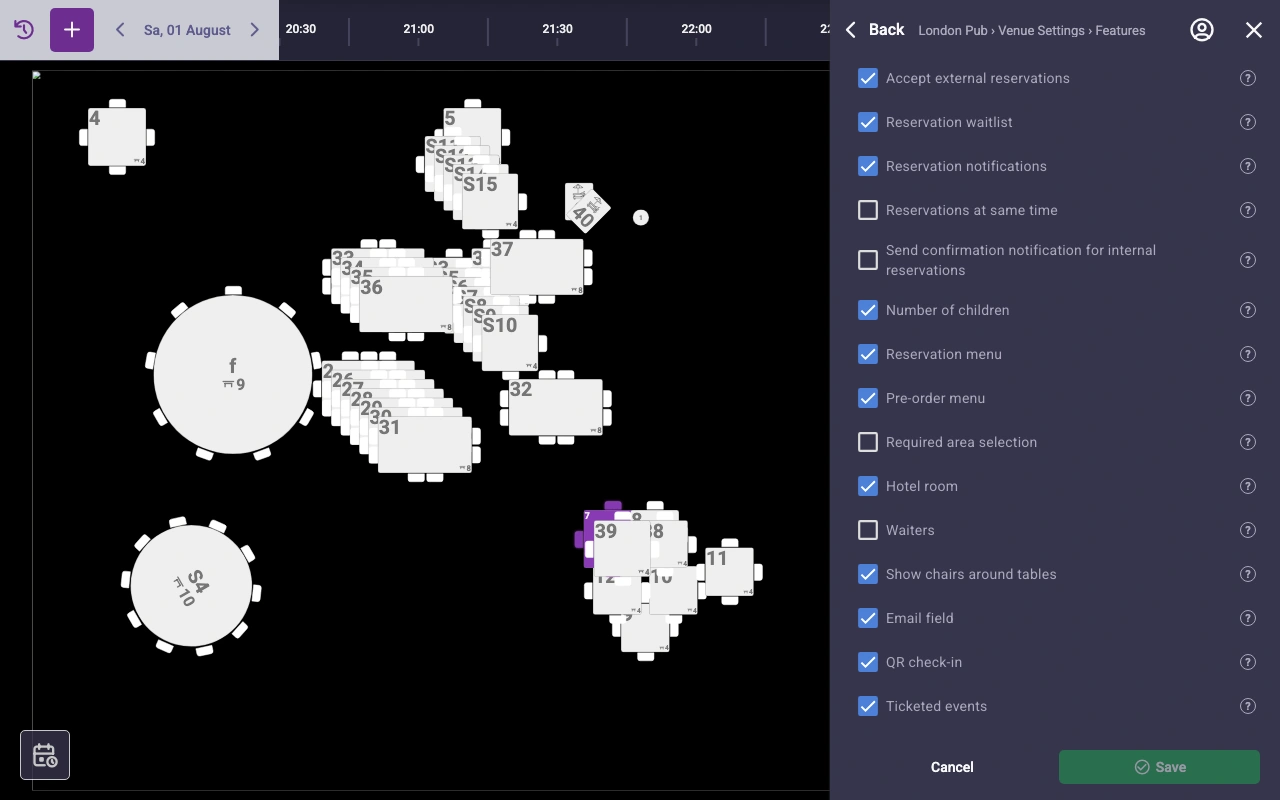
В приложението Reservation.Tools отворете Venue Settings → Features и включете Ticketed events, после запазете. Това отключва инструментите за билети за заведението:
- инструмента Zone и типа маса Seat в редактора на схемата
- изгледа Tickets в списъка с резервации
- екрана за чекиране на входа
Докато превключвателят е изключен, класическите събития от агендата работят както досега — нищо не се променя, докато не се включите.
Превключвателят е на ниво заведение. При няколко обекта можете да пуснете билетите първо на едно място и после да ги разширите към останалите.
Подгответе схемата: зони и места
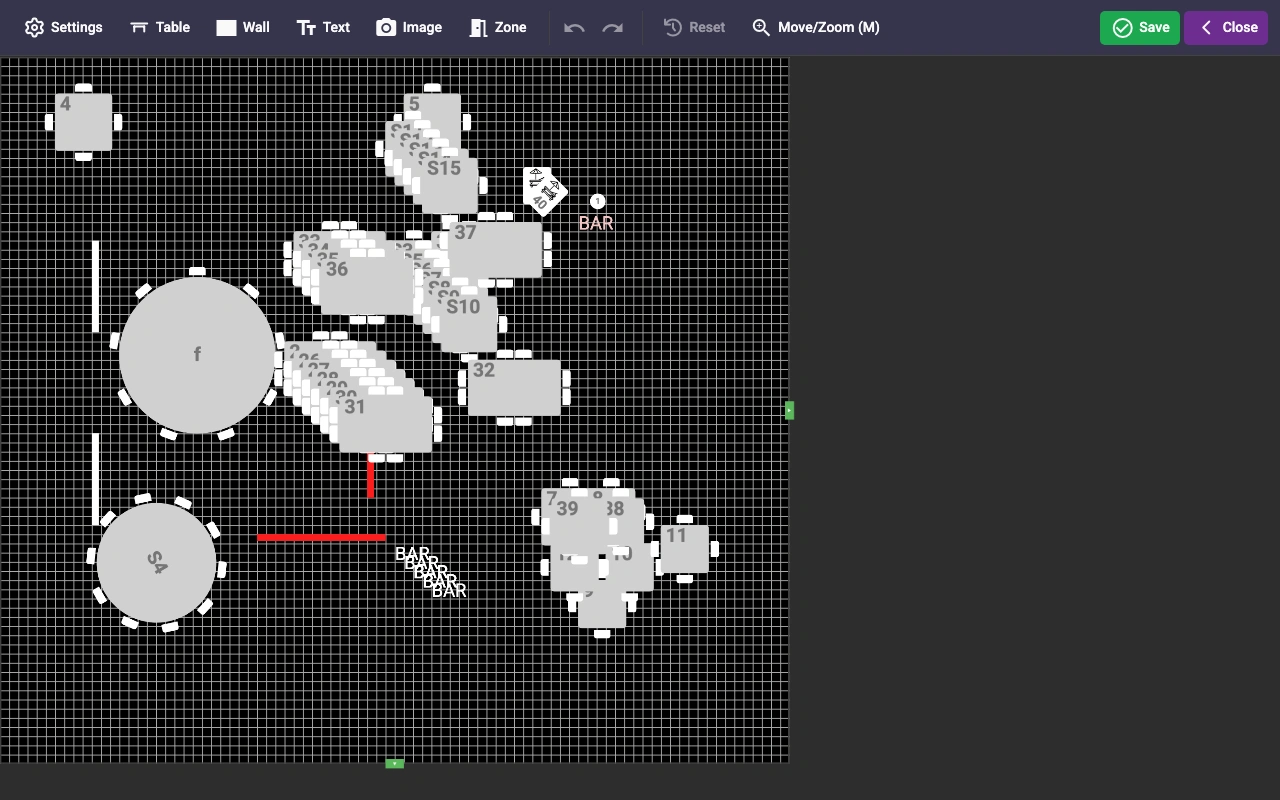
Отворете схемата в редактора. Това е същата схема, с която салонът работи всеки ден — за билетите тя става карта на местата.
- Натиснете Zone и върху подредбата пада ценова зона. Дръпнете ъглите ѝ, за да покрие нужната част от залата (двоен клик върху ъгъл за редакция на върховете).
- С Table добавяте маса в зоната — или използвайте масите, които вече имате.
- За продажба на единични места изберете маса и сменете Table Type на Seat в панела със свойства: тя става малко номерирано кръгче за един гост, с незадължителен Row (ред).
- С Clone (Ctrl+D) повтаряте място — клонирате по линия и за секунди имате ред от места.
- Дайте на всяка зона ценови клас (VIP, Standard…). Капацитетът на седяща зона се изчислява сам от масите в нея.
Запазете схемата, когато подредбата е готова.
Мястото е просто маса с едно място — резервира се, продава се и се вижда на схемата като всяка друга маса, така че нищо друго в работата ви не се променя.
Задайте ценови класове в Ordering.Tools
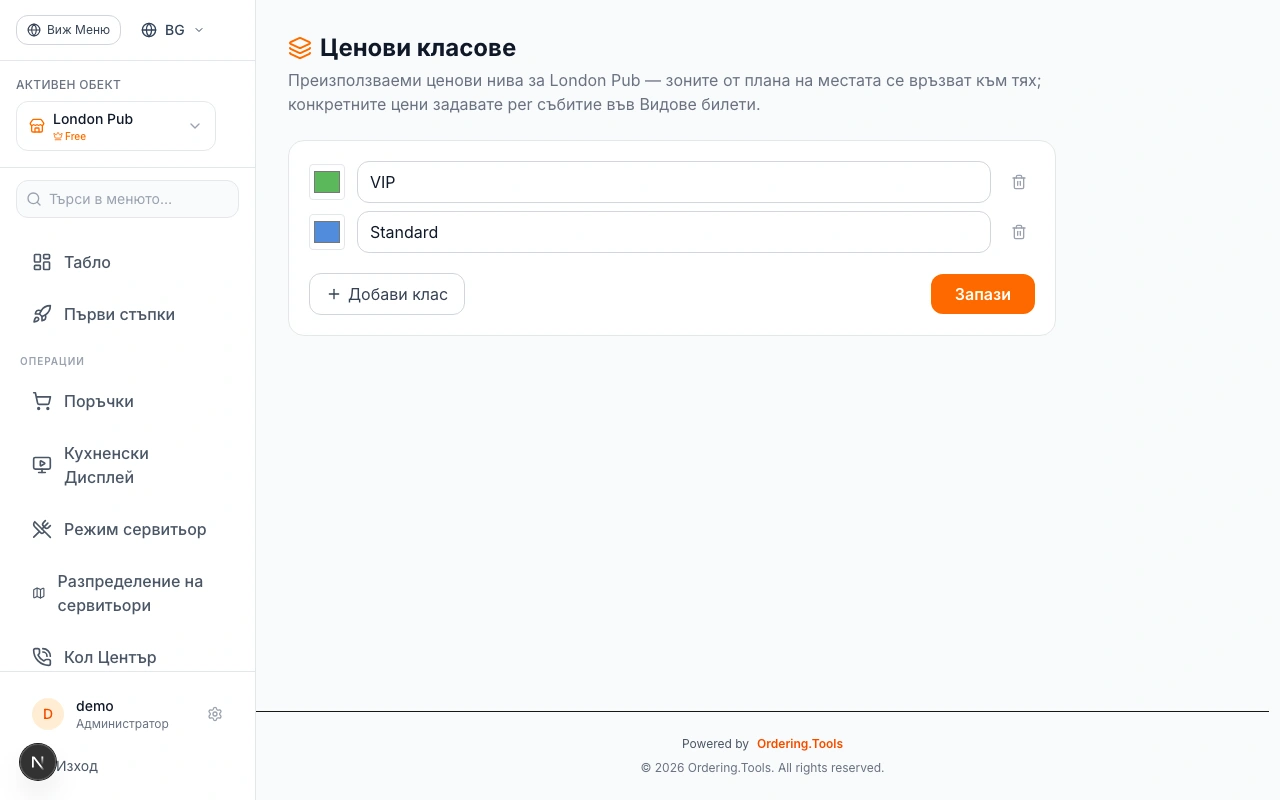
В админа на Ordering.Tools отворете Events & Tickets → Price classes. Ценовият клас е именувано, оцветено ниво за многократна употреба — VIP, Standard, Първи ред — и точно към него сочат зоните от схемата.
Дефинирате класовете веднъж; конкретната стойност на всеки клас се задава за всяко събитие. Така една и съща зала може да е с напълно различни нива за петъчен концерт и неделна дегустация, без да пипате схемата.
Няколко зони могат да споделят един клас — цветът на зоната върху картата идва от класа ѝ, така че гостите веднага виждат кои части струват еднакво.
Създайте събитието, синхронизирайте схемата, добавете дати
На страницата Events натиснете New Event: дайте заглавие, изберете Запазени места (или Свободен достъп за изцяло правостоящи вечери) и задайте кога започва.
След това, в самото събитие:
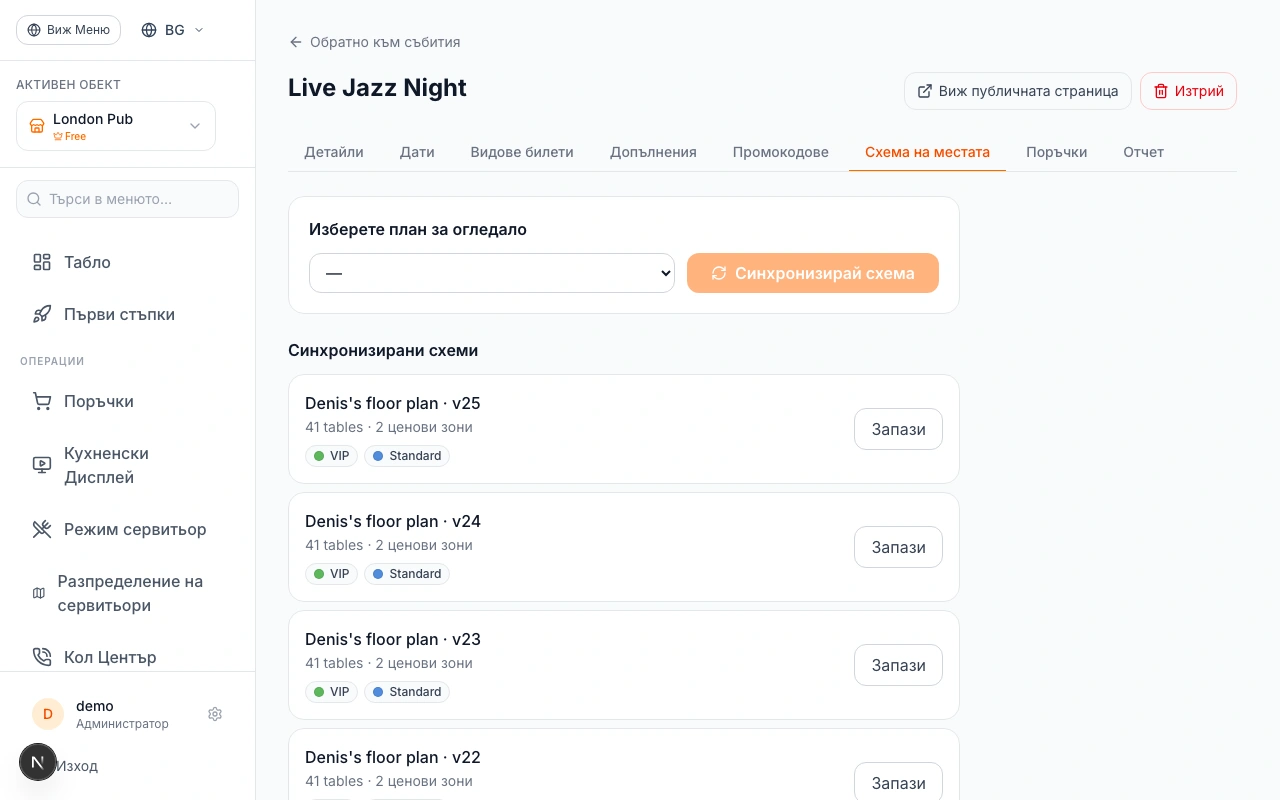
- В таба Схема на местата изберете схемата и натиснете Синхронизирай схема. Ordering.Tools отразява подредбата — зони, маси, места — в замразена версия и я прикача към събитието, така че по-късни редакции на плана не местят продадено място.
- В таба Дати добавете датите, на които събитието се провежда. Всяка дата продава собствена наличност, а повтарящите се събития могат да създадат цяла серия.
След промяна по схемата синхронизирайте отново и прикачете новата версия — отпечатаните билети продължават да сочат масите, за които са продадени.
Видове билети, пускане в продажба и промо линкът
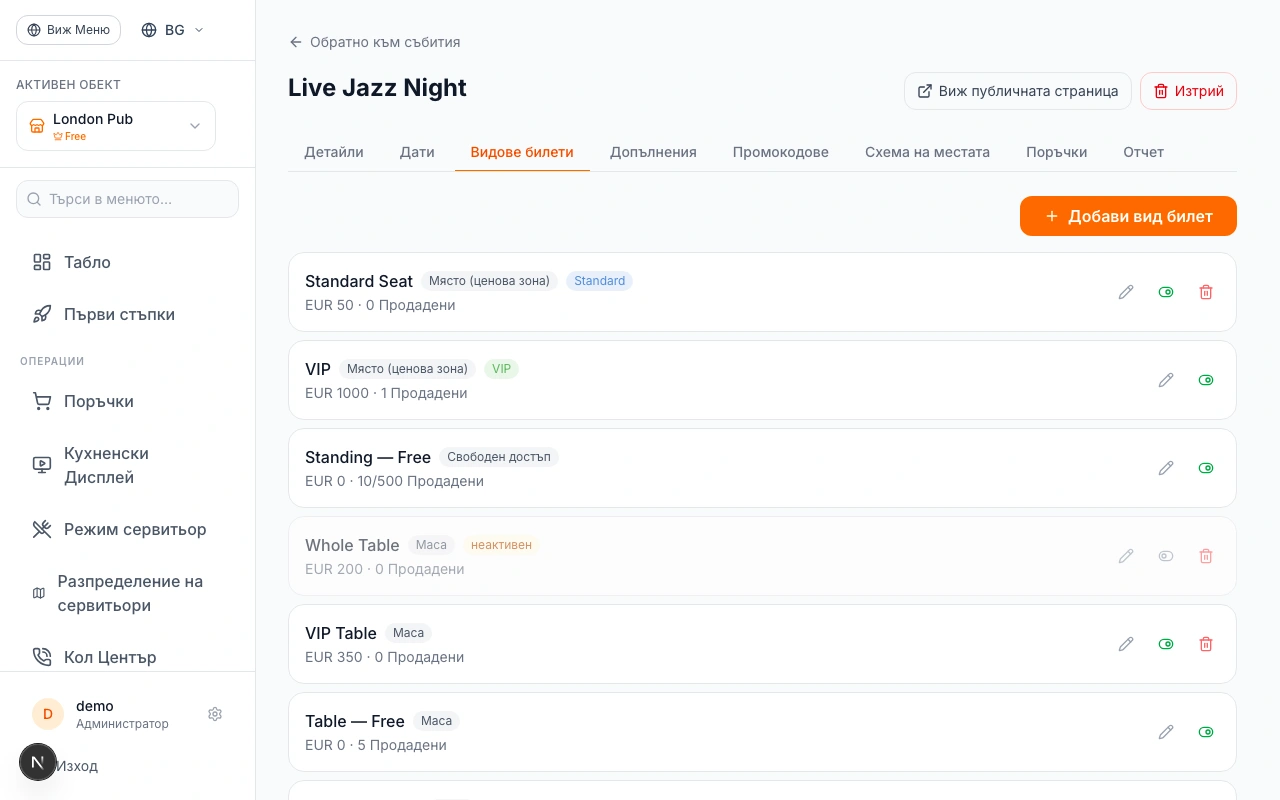
В таба Видове билети задайте нивата на събитието:
- Свободен достъп — правостоящи със собствен капацитет. Нулева стойност го прави безплатен RSVP билет, който се потвърждава мигновено, без плащане.
- Място (ценова зона) — вързан към ценови клас: всяко място в зоните на този клас се продава на това ниво, а гостите избират конкретното си място върху живата карта.
- Маса — продавате цели маси; покупката на маса издава по един билет за всяко място на нея.
Обратно в Детайли сменете статуса на В продажба и запазете. Две важни неща там:
- Вход само с билет спира обикновените онлайн резервации в часовете на събитието — никой не може да резервира маса, която събитието използва.
- Виж публичната страница отваря страницата на събитието — нейният адрес е директният линк, който споделяте в социалните мрежи, на плакати и в реклами.
Платените билети се плащат с карта през собствения ви акаунт (Stripe, myPOS или Борика) — приходът от билети постъпва точно там, където и приходът от поръчки.
Продажбата и самата вечер
Гостите купуват от две места:
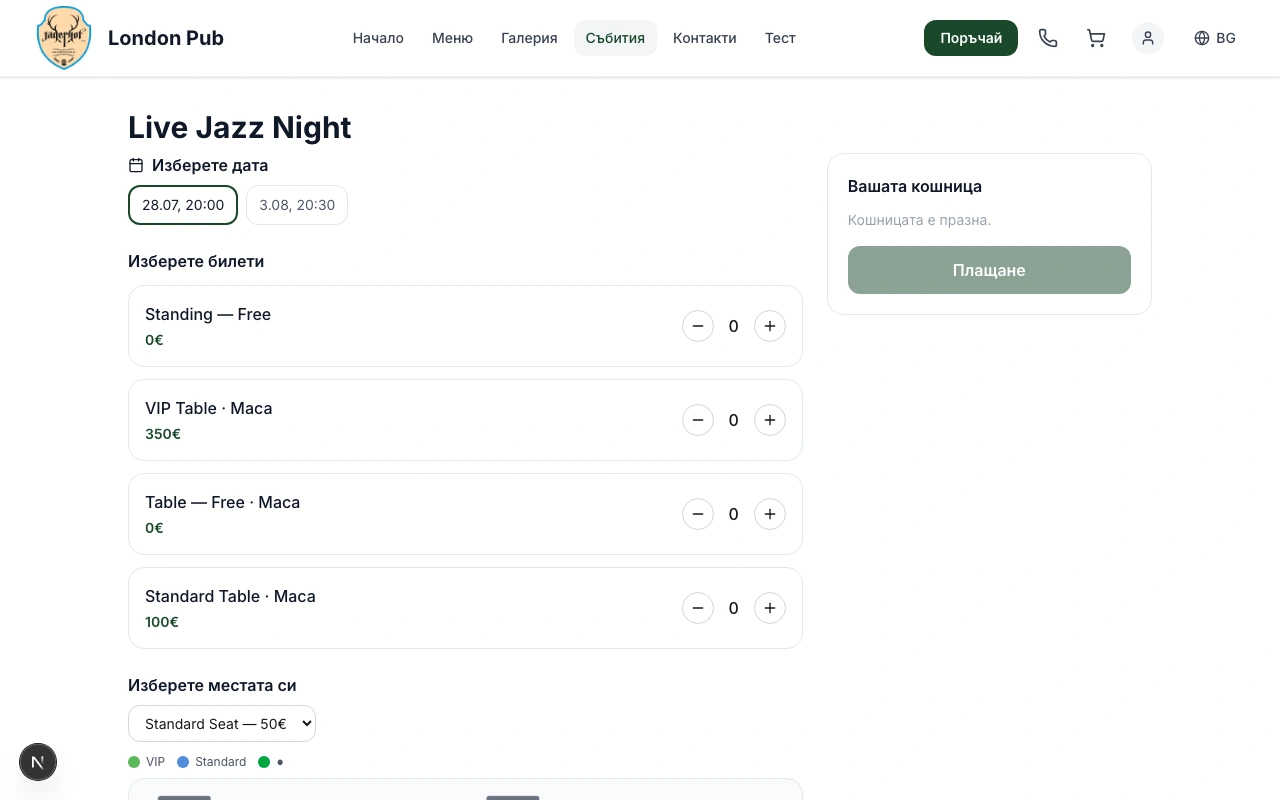
- Страницата на събитието на сайта ви — избор на дата, избор на билети, жива карта на местата, картово плащане. Безплатните билети прескачат плащането изцяло.
- Формата за резервации на Reservation.Tools — гост, който резервира маса, вижда събитието направо в календара и може да купи билет и оттам.
Всеки купувач получава личен QR билет за всеки гост — като PDF по имейл и като карта за Apple или Google Wallet — а всяка поръчка попада в резервационната ви книга с името на купувача и броя гости.
На входа сканирате билетите с екрана за чекиране: сканиран билет се отбелязва като използван, повторно сканиране се отхвърля, а когато всички билети на една компания са влезли, резервацията им се маркира като настанена. Отчетът на събитието показва продадени, чекирани и приход в реално време.
Възстановяванията — на цяла поръчка или на отделен билет — връщат местата веднага в продажба и анулират картите в портфейла, така че мъртъв билет не може да мине през входа.
Готови ли сте да започнете?
Приложете наученото и настройте вашия ресторант за минути