
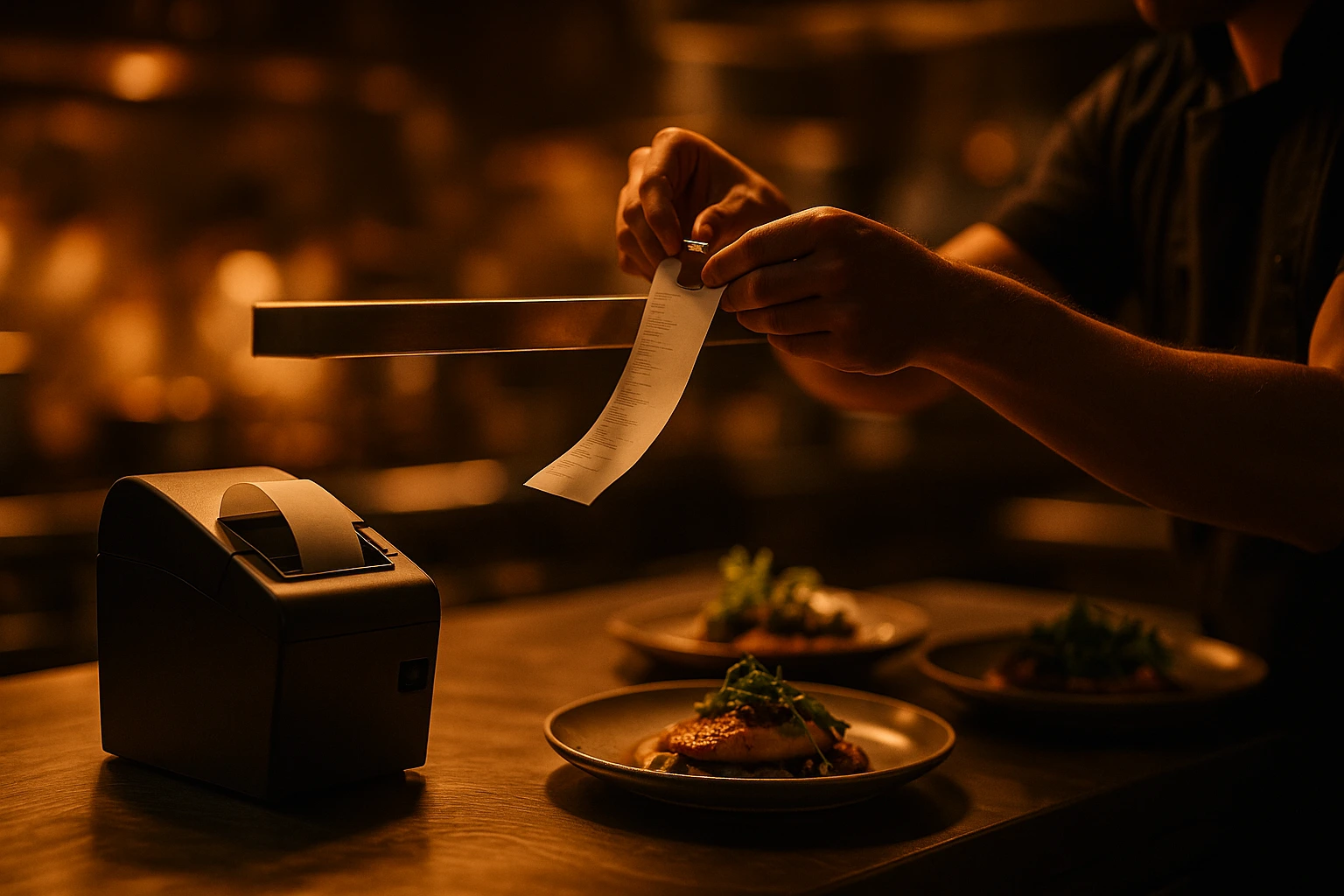
Защо Хартията Все Още Печели в Кухнята
Екраните замръзват. Таблетите свършват батерия. WiFi-ят пада по средата на пиков час. Терминалният принтер просто печата. Всяка поръчка излиза на 80мм бележка -- артикули, модификатори, цени, име на клиента, тип на поръчката -- готова за закачане на шината. Готвачите не трябва да учат нов софтуер. Четат бележката и започват да готвят.
На Windows приложението Ordering.Tools за Windows печата всяка бележка тихо и продължава да печата дори при затворен браузър. На Mac или Linux тихия печат от браузъра го прави QZ Tray. Без тях се отваря диалогът за печат на браузъра. И в двата случая поръчката се отпечатва.
Какво Означава Това за Вашата Кухня
Нито Една Пропусната Поръчка
Включете автоматичния печат. Всяка нова поръчка се печата в секундата, в която пристигне. Никой не трябва да следи екран или да кликва каквото и да е. Бележката е на шината преди кухнята дори да вдигне поглед.
Без Изскачащи Прозорци, Без Диалози
Приложението за Windows, или QZ Tray на Mac, праща бележката направо към принтера. Не се отваря прозорец на браузъра. Няма кликове за потвърждение. Персоналът държи ръцете си на храната, не на мишката.
Работи на Всяка Конфигурация
Нищо не е инсталирано? Вместо това се отваря диалогът за печат на браузъра. Работи на всеки компютър, таблет или споделена работна станция. Преминете на тих печат по-късно с пет минути инсталация.
Резерва Когато Екраните Откажат
Петъчна вечер, пиков час. KDS таблетът замръзва. С автоматичен печат на второ устройство всяка поръчка все още е на хартия. Кухнята продължава да работи.
Настройка в Четири Стъпки
Инсталирайте приложението за Windows (препоръчително)
На Windows изтеглете Ordering.Tools за Windows и го инсталирайте на компютъра до принтера. Печата тихо и продължава да печата при затворен прозорец. На Mac тихия печат го прави QZ Tray от qz.io. Пропуснете тази стъпка, ако диалогът за печат на браузъра ви стига.
Включете Вашия Термален Принтер
Свържете стандартен термален принтер за бележки 80 мм през USB или към мрежата. С приложението за Windows избирате принтера по име или по IP адрес, така че не е нужно да е принтерът по подразбиране.
Печатайте Първата Си Поръчка
Отворете страницата с поръчки в админа. Натиснете иконата на принтер при която и да е поръчка. С приложението за Windows или QZ Tray бележката се отпечатва веднага. Без тях се отваря диалогът за печат на браузъра. И в двата случая поръчката е на хартия за секунди.
Включете Автоматичния Печат
Отидете в Настройки, после Принтиране. Включете автоматичния печат. Оттук нататък всяка нова поръчка се печата автоматично в момента на пристигане. Настройката е за конкретно устройство -- включете я на кухненския компютър и я оставете изключена на лаптопа.
Как Работи Печатането
Тих печат на Windows, Mac и във всеки браузър
На Windows приложението Ordering.Tools печата на заден план, дори при затворен прозорец. На Mac или Linux QZ Tray свързва браузъра с принтера. Навсякъде другаде работи диалогът за печат на браузъра.
- Приложението за Windows тръгва с компютъра и стои до часовника
- Печата през USB или на мрежов принтер по IP адрес
- QZ Tray се поддържа за тих печат от браузър
- Ако нищо не е инсталирано, се ползва диалогът за печат на браузъра
80мм Формат за Бележки -- Индустриален Стандарт
Бележките се печатат на стандартна 80мм термална хартия. Същите ролки, които вече купувате за POS-а. Без специални консумативи.
- Оформление оптимизирано за 80мм ширина на хартията
- Моноширинен шрифт за правилно подравнени колони
- Ясни разделители между секциите на поръчката
- Компактен дизайн -- минимален разход на хартия за поръчка
Всичко Което Персоналът Ви Трябва на Един Билет
Всяка бележка съдържа пълната поръчка. Без превключване между екрани. Без питане на рецепцията какво е поръчал клиентът.
- Номер на поръчка, тип поръчка (доставка/взимане/на място), номер на маса
- Всички артикули с варианти, модификатори и количества
- Междинна сума, отстъпки, бакшиши и обща сума
- Име на клиент, телефон и адрес за доставка
Бележки на Вашия Език
Бележките се печатат на езика на администратора. Етикети, типове поръчки и методи на плащане се показват на български, английски, гръцки или турски -- така както екипът ви реално работи.
- Пълна поддръжка на бележки на български, английски, гръцки и турски
- Дата и час форматирани за вашата локализация
- Етикети за метод на плащане на езика на заведението
- Валутен символ съответстващ на настройките на заведението
Къде Терминалният Печат Се Отплаща
Кухненска Линия
Поръчката пристига. Бележката се печата. Готвачът я откъсва, закачва на шината, започва работа. Без екран за проверка, без нотификация за затваряне.
Каса за Вземане
Закрепете бележка към всяка торба. Персоналът свързва поръчки с имена. Клиентите проверяват съдържанието преди да тръгнат. По-малко грешки, по-малко оплаквания.
Подготовка за Доставка
Всяка поръчка за доставка се печата с адреса и телефона на клиента. Щипнете я към торбата. Шофьорът я взима и тръгва.
Повторен Печат
Бележката се намокри или изгуби? Отворете поръчката от таблото и я принтирайте отново. Същото оформление, същите детайли, едно докосване.
Резерва в Пиков Час
Пуснете автоматичен печат паралелно с KDS-а. Ако екранът спре, принтерът продължава. Хартията не замръзва, не крашва и не иска рестарт.
Бележки за Клиенти
Подайте принтирана бележка на гостите за на място или на клиентите за вземане. Изглежда професионално и им дава запис на поръчката.
Надежден Термален Печат за Онлайн Ресторантски Поръчки
Кухните разчитат на термални принтери от десетилетия. Принтирана бележка на шината е най-простият и най-надежден начин да се комуникира поръчка от салона към кухнята. Ordering.Tools носи същата надеждност към онлайн поръчките. Когато клиент поръча от вашия сайт, бележката се печата на кухненския принтер -- точно като поръчка от клиент на касата.
Тих печат: приложението за Windows или QZ Tray
Браузърите показват диалог при всеки печат. За да печатате без него, ползвайте приложението Ordering.Tools на Windows. То работи на заден план, тръгва с компютъра и печата всяка поръчка, дори когато няма отворен браузър. На Mac или Linux QZ Tray, безплатна програма за компютър, позволява на браузъра да праща бележките направо към принтера.
Не Е Нужен Софтуер за Начало
Тихият печат не е задължителен. Без приложение печатате през стандартния диалог на браузъра. Това работи на всяко устройство: настолни компютри, лаптопи, таблети, дори споделени компютри. Когато поръчките се увеличат и искате автоматичен печат, който не спира, инсталирайте приложението за Windows на компютъра в кухнята. Дотогава диалогът на браузъра върши работа.
Създадено за 80мм Термална Хартия
Оформлението на бележката е проектирано специално за 80мм термална хартия -- стандартът в ресторанти, кафенета и заведения за вземане по целия свят. Моноширинните шрифтове подравняват колоните. Разделителите между секции правят поръчките лесни за четене с един поглед. Форматът е компактен за по-малък разход на хартия. Персоналът ви може да чете тези бележки под натиск, в пиков час, при лошо осветление. Точно за това е направен.
Предпочитате да го видите стъпка по стъпка? Има пълно обучение за тази функционалност.
Свързани функции
Други инструменти, които ресторантите използват заедно с този.
Малко приложение за Windows, което държи станцията за печат включена. Пуска се заедно с компютъра, стои до часовника и печата всяка нова поръчка на принтера за бележки. Без отворен таб, без допълнителна програма за печат.
Научи повечеBC-50 на раздаването печата кухненската бележка и е създаден да печата, когато решите, и фискалния бон за същата поръчка — това се проверява на устройството. Един бон на поръчка, съставен от това, което гостът реално е платил — никой не преписва поръчката на касата.
Научи повечеЗа поръчките с доставка, платени онлайн с карта, Ordering.Tools издава номерирания документ за продажба и съставя месечния одиторски файл (Приложение № 38), който качвате в НАП. Включва се по желание за всеки обект; изключено е, докато не го включите.
Научи повечеИнформирайте клиентите на всяка стъпка от тяхната поръчка с автоматични SMS съобщения — без приложение, без усложнения при регистрация.
Научи повече