
Настройка на Кол Центъра
Свържете телефонната си система с Ordering.Tools. Конфигурирайте DIDWW CDR polling, задайте маршрутизиране на номерата за поръчки и резервации и вижте как операторите обработват входящите обаждания.
Активиране на Кол Центъра
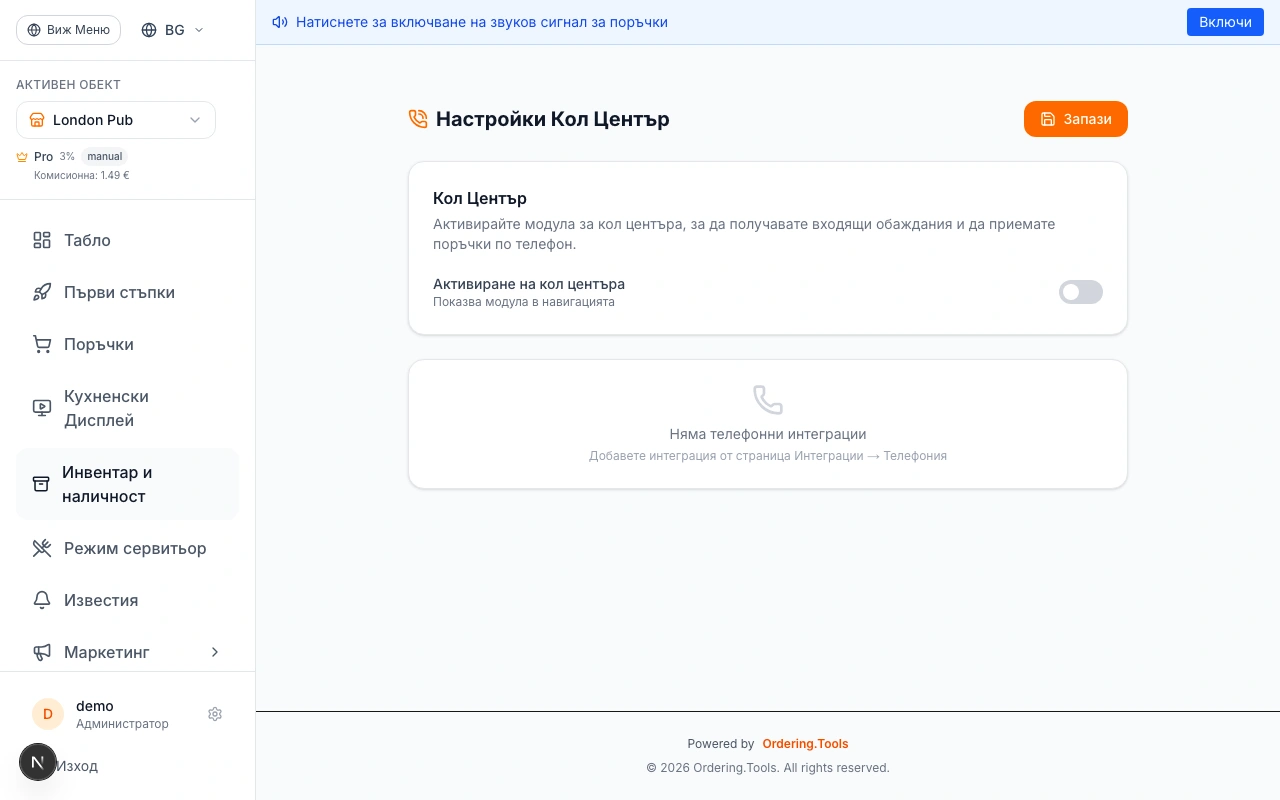
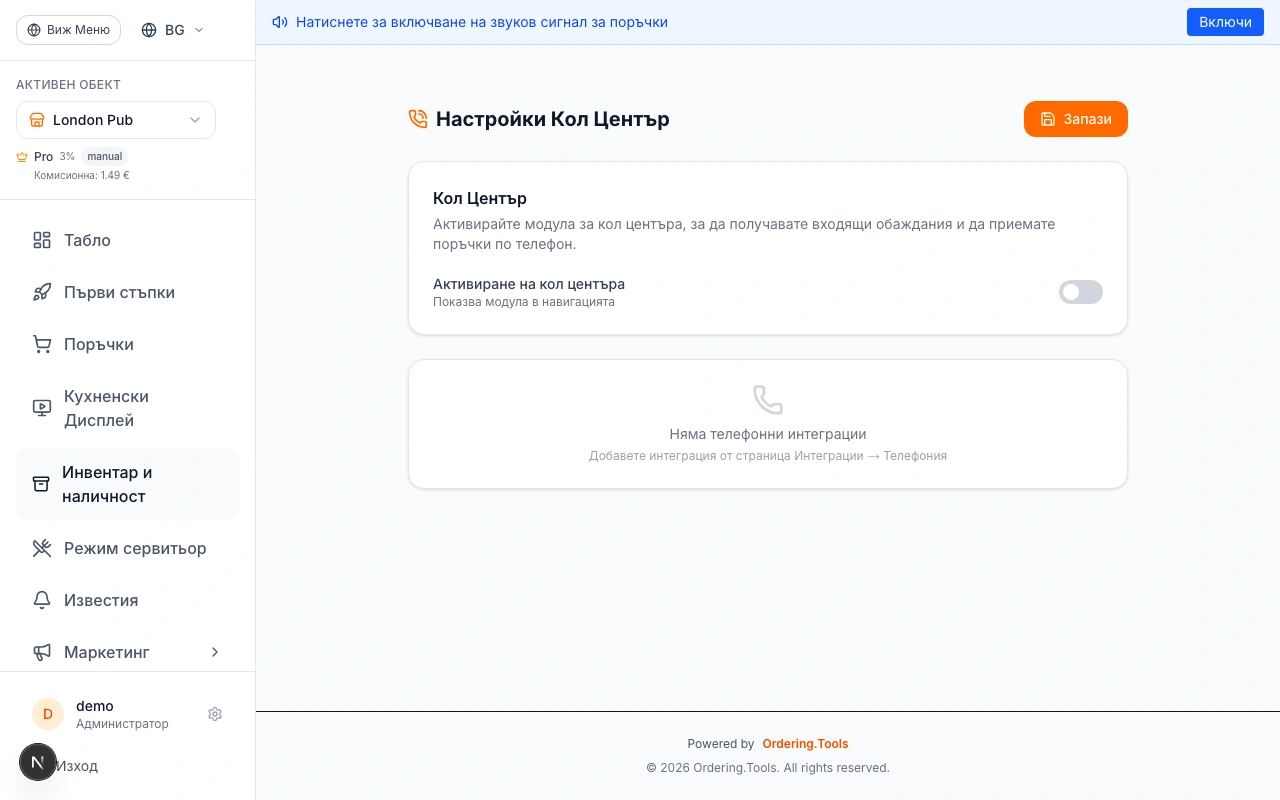
Отидете на Настройки → Кол Център, за да активирате модула за вашия обект. Включете превключвателя "Активиране на кол центъра" и запазете.
След активиране, в страничното меню се появява елемент "Кол Център". Операторите с разрешение callcenter.access ще го виждат при влизане.
Ако искате да дадете достъп на конкретни служители, отидете на Настройки → Роли и права и им дайте разрешението "Достъп до кол центъра".
Елементът Кол Център в менюто е скрит, докато функцията не е активирана. Активирайте я първо, след това дайте разрешения на операторите.
Създаване на DIDWW интеграция
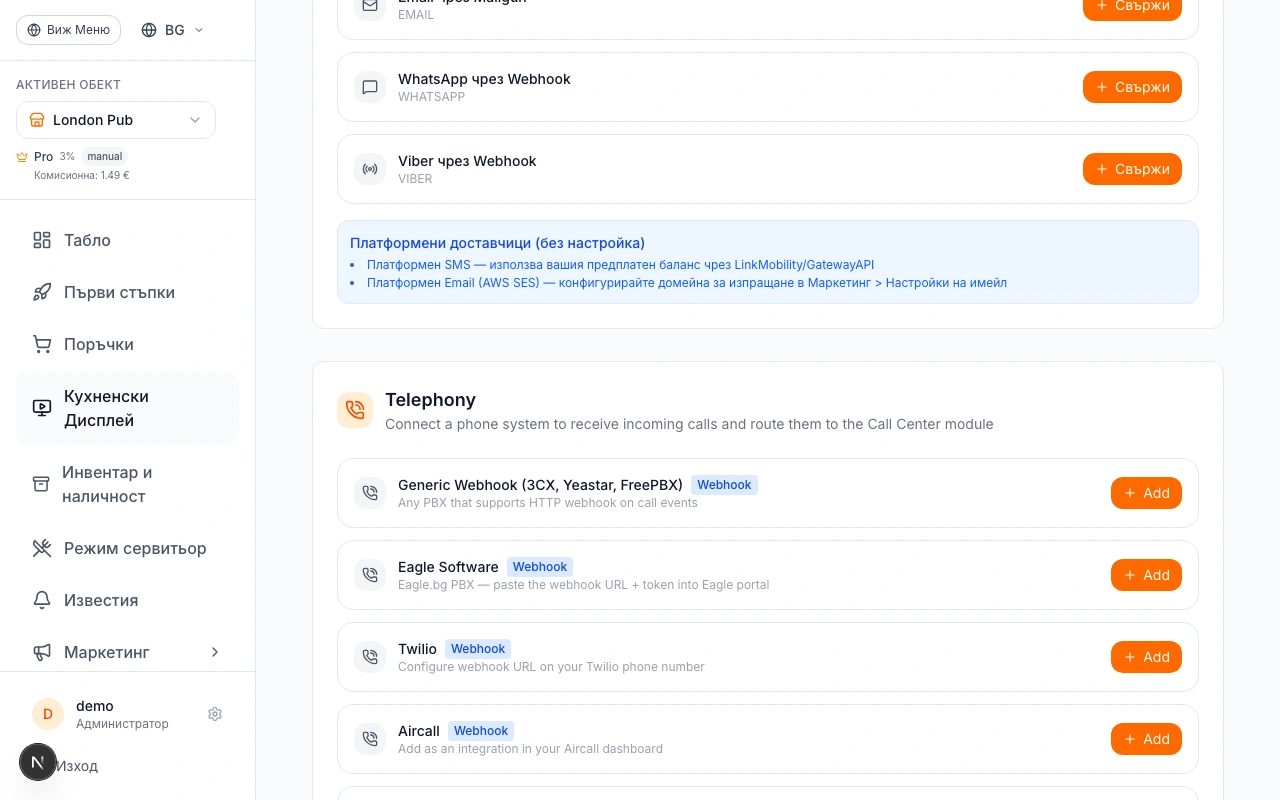
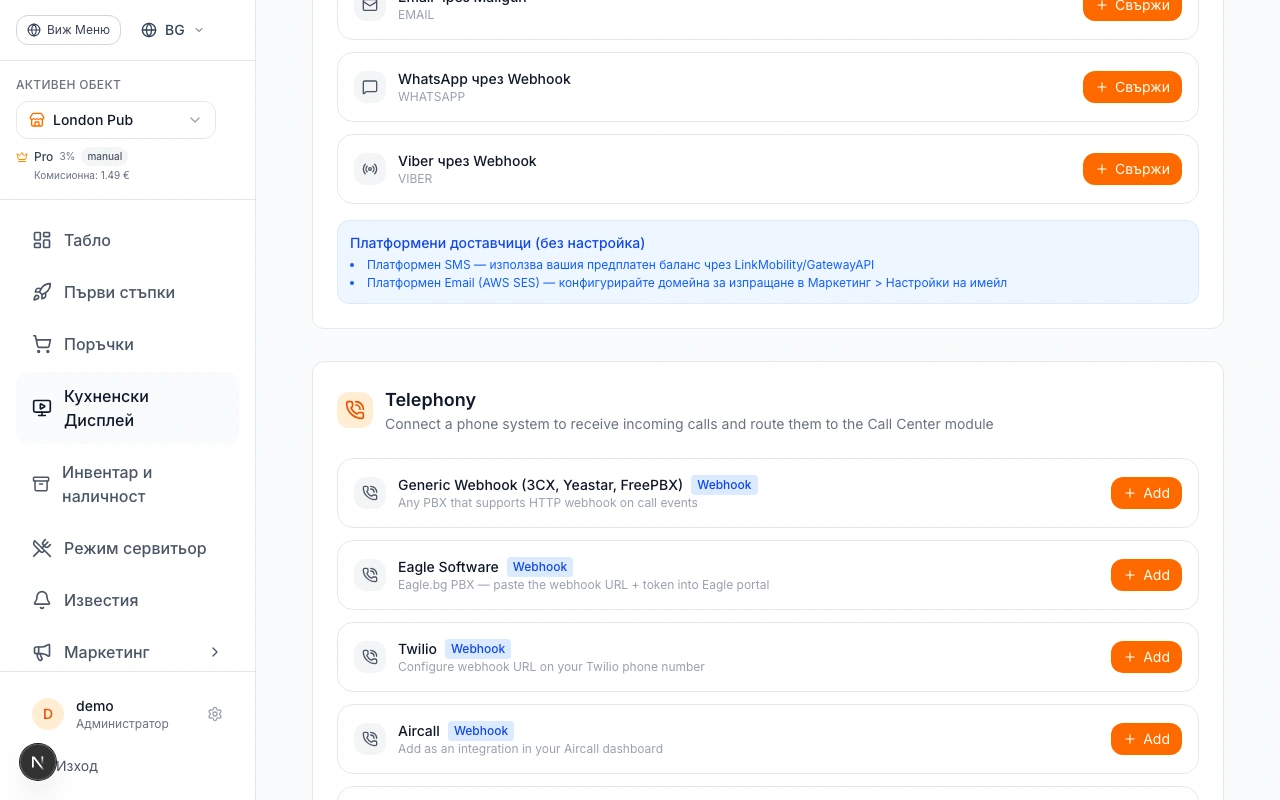
Отидете на Настройки → Интеграции и превъртете до секцията Телефония. Кликнете Добавяне на интеграция и изберете DIDWW (CDR Polling).
Необходими данни:
- DIDWW API ключ (от вашето DIDWW табло в API Credentials)
- Вашият DID номер в E.164 формат (напр. +35924000001)
Запазете интеграцията. Тя стартира в неактивен режим — активирайте я след конфигуриране на маршрутизирането.
DIDWW използва CDR (Call Detail Record) polling вместо webhooks. Системата проверява DIDWW на всеки 15 секунди за нови входящи обаждания.
Конфигуриране на телефонното маршрутизиране
Върнете се на Настройки → Кол Център. Под вашата DIDWW интеграция ще видите таблица за маршрутизиране.
За всеки DID номер добавете запис:
1. Въведете телефонния номер (трябва да съвпада точно с това, което DIDWW отчита)
2. Изберете дестинацията: Поръчки, Резервации или И двете
3. Добавете незадължително описание (напр. "Горещ телефон", "Линия за резервации")
Пример:
- +35924000001 → Поръчки (вашата линия за поръчки)
- +35924000002 → Резервации (вашата линия за резервации)
При дестинация "Резервации" или "И двете", системата автоматично препраща данните към Reservation.Tools.
Телефонните номера трябва да съвпадат точно с DNIS (позвания номер), отчитан от DIDWW. Ако обажданията не се маршрутизират, проверете формата на номера в DIDWW CDR.
Активиране на интеграцията
Върнете се на Настройки → Интеграции, намерете DIDWW интеграцията и кликнете Активиране. Системата ще започне да проверява DIDWW на всеки 15 секунди.
Можете да проверите дали работи:
1. Направете тестово обаждане към вашия DID номер
2. Отворете Кол Центъра (/admin/callcenter)
3. Входящото обаждане трябва да се появи до 15 секунди
Ако не се появи след 30 секунди, проверете:
- Дали интеграцията е активна
- Дали API ключът е правилен
- Дали DID номерът в таблицата съвпада с вашия DIDWW номер
След активиране изчакайте първия цикъл на polling (до 15 секунди). Ако обаждането е прието точно преди polling-а, може да отнеме до 30 секунди.
Обработка на входящо обаждане
При входящо обаждане, операторите в Кол Центъра виждат мигащ червен сигнал с:
- Телефонния номер на обаждащия се
- Името на клиента (ако номерът е свързан с акаунт или предишна поръчка)
- Резюме на историята на поръчките
Операторът кликва Приеми, за да заяви обаждането. Ако двама оператора са онлайн, успява само първото кликване — другият вижда "Обаждането е прието от [име]".
След приемане, десният панел отваря форма за създаване на поръчка. Операторът:
1. Избира ВЗИМАНЕ или ДОСТАВКА
2. Въвежда адрес при нужда
3. Разглежда менюто и добавя артикули
4. Кликва Потвърди поръчката
Поръчката се свързва автоматично с лога на обаждането.
Бутонът Приеми използва оптимистично заключване — само първият оператор, кликнал го, получава обаждането. Това предотвратява двойното обработване.
Други телефонни доставчици
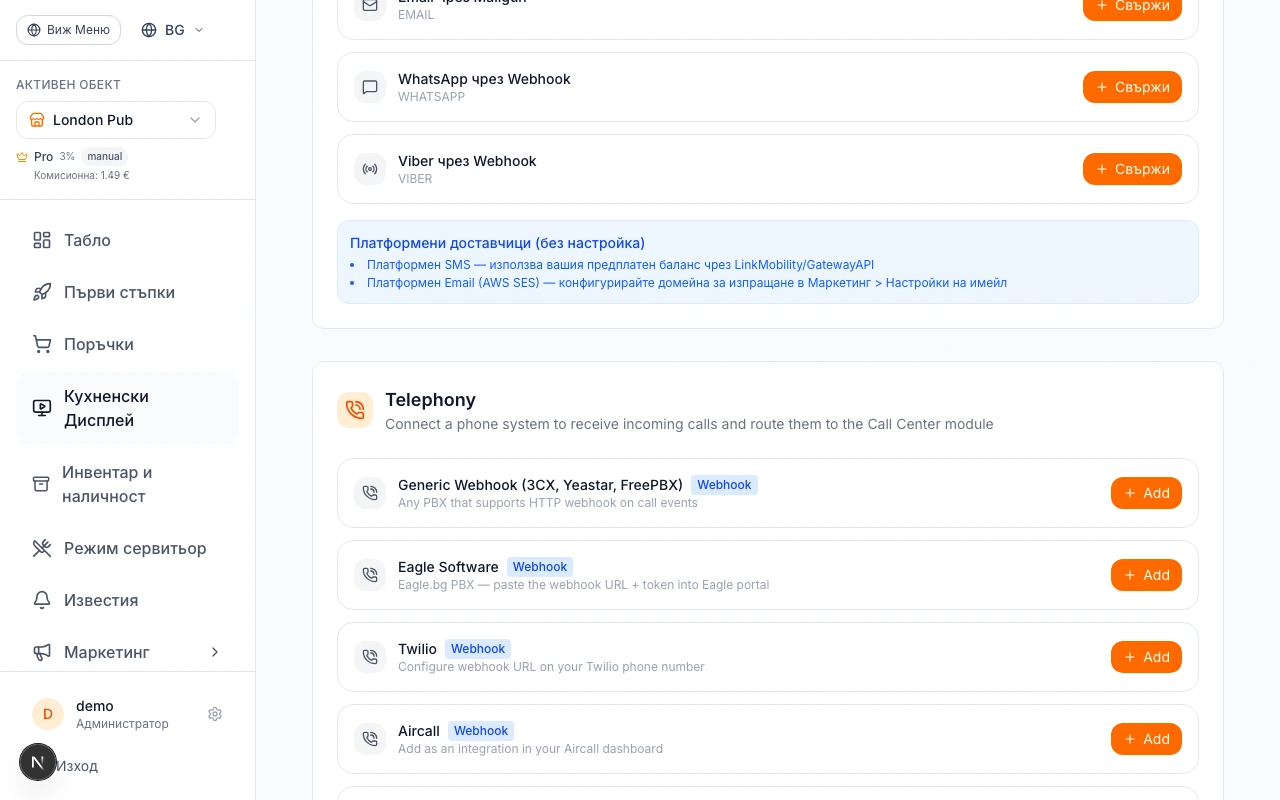
Ако не използвате DIDWW, имате следните алтернативи:
Generic Webhook — За 3CX, Yeastar, FreePBX или всяка PBX с HTTP webhook. Копирайте webhook URL от Настройки → Кол Център и го конфигурирайте в администрацията на вашата PBX.
Eagle Software — Популярен в България. Използвайте webhook URL с параметъра ?token= показан в Настройки → Кол Център. Конфигурирайте го като URL за нотификации в портала на Eagle.
Twilio — За облачни телефонни номера. Webhook URL автоматично използва Twilio HMAC-SHA1 верификация. Конфигурирайте го като voice webhook за вашия Twilio номер.
Aircall — Добавете webhook URL като интеграция в Aircall. Използва HMAC-SHA256 с вашия API secret.
Всички webhook доставчици доставят обажданията в реално време — без закъснение от polling.
За най-бърза настройка без хардуер, използвайте Twilio номер. Можете да наемете един за ~/месец и да получавате обаждания до 10 минути.
Готови ли сте да започнете?
Приложете наученото и настройте вашия ресторант за минути