
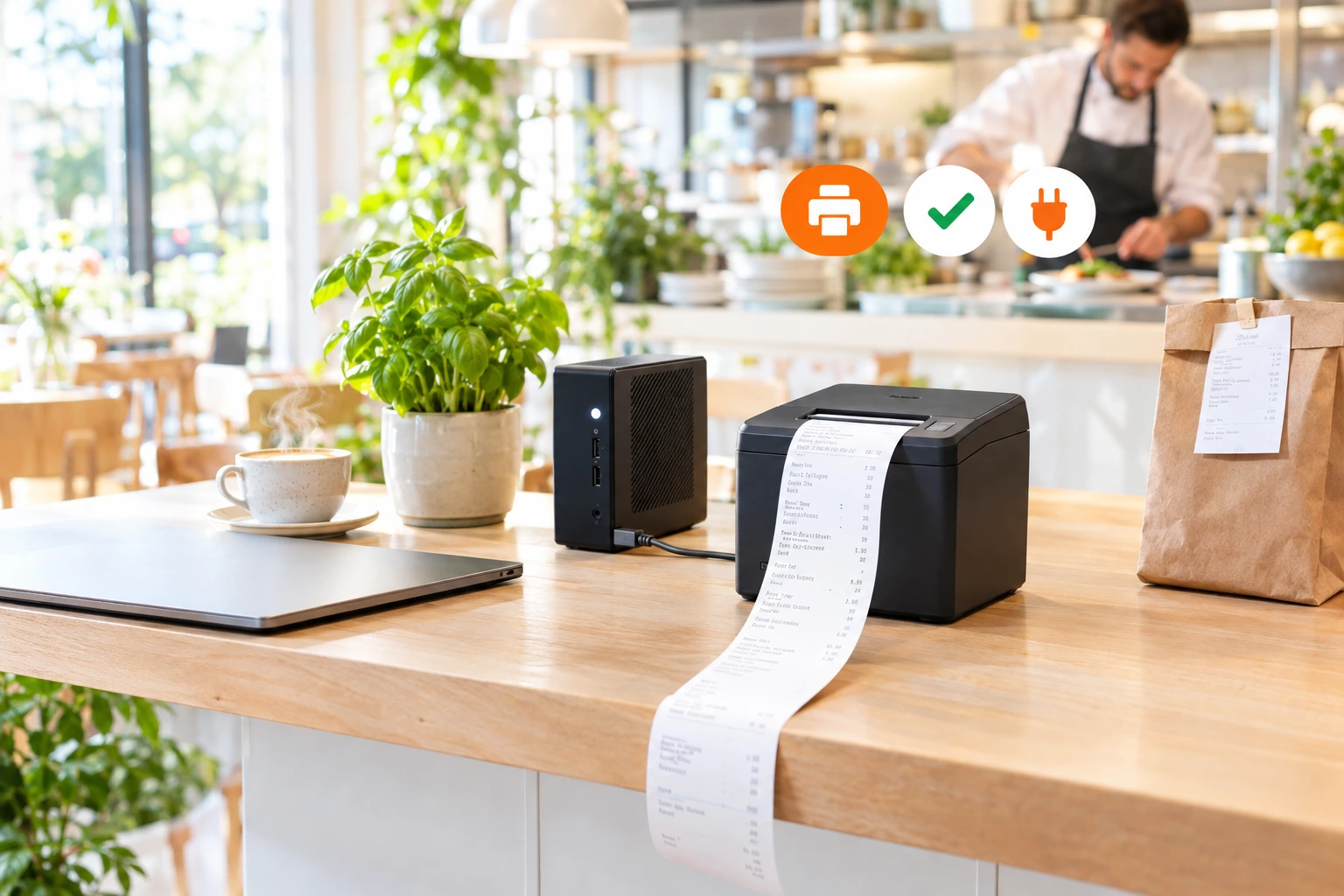
Οι παραγγελίες εκτυπώνονται ακόμη και με κλειστό browser
Μια μικρή εφαρμογή για Windows που κρατά τον σταθμό εκτύπωσης σε λειτουργία. Ξεκινά μαζί με τον υπολογιστή, μένει δίπλα στο ρολόι και εκτυπώνει κάθε νέα παραγγελία στον εκτυπωτή αποδείξεων. Χωρίς ανοιχτή καρτέλα, χωρίς επιπλέον πρόγραμμα εκτύπωσης.
Windows 10 και 11, 64-bit. Περιλαμβάνεται στον λογαριασμό σας στο Ordering.Tools.
Τι κάνει η εφαρμογή για Windows
Η εκτύπωση από browser έχει δύο αδύναμα σημεία. Κάποιος πρέπει να κρατά ανοιχτό το admin, και κάθε εκτύπωση είτε περιμένει ένα κλικ είτε χρειάζεται ξεχωριστό πρόγραμμα εκτύπωσης. Κλείσετε κατά λάθος την καρτέλα Παρασκευή βράδυ και η κουζίνα σταματά να παίρνει δελτία.
Το Ordering.Tools για Windows λύνει και τα δύο. Ανοίγει το admin σας σε δικό του παράθυρο, το κρατά σε λειτουργία στο παρασκήνιο και ξεκινά μαζί με τα Windows. Κλείσετε το παράθυρο και η εφαρμογή μένει δίπλα στο ρολόι. Οι παραγγελίες συνεχίζουν να εκτυπώνονται. Οι αποδείξεις πηγαίνουν κατευθείαν στον εκτυπωτή, μέσω USB ή δικτύου, χωρίς παράθυρο διαλόγου και χωρίς τίποτα άλλο για εγκατάσταση.
Τι αλλάζει στο πάσο
Κανείς δεν προσέχει μια καρτέλα
Η εφαρμογή ξεκινά με τα Windows και τρέχει στο παρασκήνιο. Το κλείσιμο του παραθύρου δεν σταματά την εκτύπωση. Τη σταματά μόνο η «Έξοδος» δίπλα στο ρολόι.
Αθόρυβη εκτύπωση χωρίς επιπλέον λογισμικό
Οι αποδείξεις πηγαίνουν κατευθείαν στον εκτυπωτή. Χωρίς παράθυρο εκτύπωσης, χωρίς επιβεβαίωση και χωρίς ξεχωριστό πρόγραμμα που πρέπει να εγκαταστήσετε και να κρατάτε ανοιχτό.
Δουλεύει με τον εκτυπωτή που έχετε
Κάθε εκτυπωτής αποδείξεων ESC/POS: Epson και τα συνηθισμένα θερμικά μοντέλα 58 και 80 mm. Εκτυπωτές USB μέσω Windows, εκτυπωτές δικτύου με διεύθυνση IP. Δεν έχει σημασία με ποιο πρόγραμμα οδήγησης Windows εγκαταστάθηκε.
Βλέπετε όταν κάτι δεν πάει καλά
Το εικονίδιο δίπλα στο ρολόι δείχνει την τελευταία εκτύπωση ή το τελευταίο σφάλμα. Αν ο σταθμός αποσυνδεθεί, η εφαρμογή ανοίγει και το λέει. Ένα δελτίο που δεν εκτυπώθηκε περιμένει σε ουρά και προτείνεται ξανά.
Ρύθμιση σε τέσσερα βήματα
Κατεβάστε και εγκαταστήστε
Κατεβάστε το πρόγραμμα εγκατάστασης από αυτή τη σελίδα και τρέξτε το στον υπολογιστή δίπλα στον εκτυπωτή. Την πρώτη φορά τα Windows μπορεί να ζητήσουν επιβεβαίωση: πατήστε «Περισσότερες πληροφορίες» (More info) και μετά «Εκτέλεση οπωσδήποτε» (Run anyway). Μετά οι ενημερώσεις εγκαθίστανται μόνες τους.
Συνδεθείτε μία φορά
Η εφαρμογή ανοίγει το admin σας στο Ordering.Tools. Συνδεθείτε με τον λογαριασμό αυτού του σταθμού. Μένει συνδεδεμένη όσο ο υπολογιστής χρησιμοποιείται.
Διαλέξτε τον εκτυπωτή
Ανοίξτε Λειτουργίες → Ρυθμίσεις εξυπηρέτησης → Εκτύπωση. Διαλέξτε εκτυπωτή από τη λίστα των Windows ή γράψτε τη διεύθυνση IP ενός εκτυπωτή δικτύου. Τυπώστε δοκιμαστική σελίδα. Αν τα κυριλλικά ή τα ελληνικά βγαίνουν λάθος, αλλάξτε την κωδικοσελίδα και δοκιμάστε ξανά.
Ενεργοποιήστε την αυτόματη εκτύπωση και κλείστε το παράθυρο
Ενεργοποιήστε την αυτόματη εκτύπωση και διαλέξτε ποιες παραγγελίες τυπώνει αυτός ο σταθμός. Κλείστε το παράθυρο. Η εφαρμογή συνεχίζει δίπλα στο ρολόι και τυπώνει κάθε νέα παραγγελία.
Πώς λειτουργεί
Τυπώνει στο παρασκήνιο
Το admin σας τρέχει μέσα στην εφαρμογή ακόμη κι όταν δεν το βλέπετε. Κάθε νέα παραγγελία τυπώνεται τη στιγμή που φτάνει, όπως στα Android τερματικά μας.
- Ξεκινά αυτόματα με τα Windows
- Το κλείσιμο του παραθύρου απλώς το κρύβει. Η εκτύπωση συνεχίζεται
- Δεν αφήνει τον υπολογιστή να πέσει σε αναστολή όσο τρέχει
- Ξανασυνδέεται μετά από αναστολή, διακοπή δικτύου ή κρασάρισμα και τυπώνει τις πρόσφατες παραγγελίες που έχασε
Μιλά απευθείας με τον εκτυπωτή
Οι αποδείξεις φεύγουν ως εντολές εκτυπωτή (ESC/POS): καθαρό κείμενο και σωστό κόψιμο χαρτιού, όποιο κι αν είναι το πρόγραμμα οδήγησης Windows του εκτυπωτή.
- Εκτυπωτές USB από τη λίστα εκτυπωτών των Windows
- Εκτυπωτές δικτύου με διεύθυνση IP, χωρίς πρόγραμμα οδήγησης
- Λειτουργία «Μέσω του προγράμματος οδήγησης των Windows» για εκτυπωτές χωρίς ESC/POS
- Δοκιμαστική σελίδα και επιλογή κωδικοσελίδας για κυριλλικά και ελληνικά
Ο σταθμός σας, οι ρυθμίσεις σας
Όλα ρυθμίζονται στο admin, στον υπολογιστή που τυπώνει. Το εικονίδιο δίπλα στο ρολόι σάς πάει εκεί με δύο κλικ.
- Διαλέξτε ποιους τύπους παραγγελιών και ποιες ζώνες τυπώνει ο σταθμός
- Εκτύπωση στον προεπιλεγμένο εκτυπωτή ή σε έναν που ορίζετε με το όνομά του
- Πλάτος χαρτιού 80 ή 58 mm
- Οι «Ρυθμίσεις εκτύπωσης» δίπλα στο ρολόι ανοίγουν απευθείας την οθόνη
Ενημερώνεται μόνη της
Οι νέες εκδόσεις κατεβαίνουν στο παρασκήνιο και εγκαθίστανται τη νύχτα, μεταξύ 3 και 5 το πρωί, ποτέ αμέσως μετά από εκτύπωση. Οι περισσότερες βελτιώσεις δεν χρειάζονται καν ενημέρωση, γιατί το τι θα τυπωθεί έρχεται από το admin σας.
- Χωρίς χειροκίνητες ενημερώσεις
- Δεν κάνει ποτέ επανεκκίνηση εν ώρα λειτουργίας
- Μετά την ενημέρωση επιστρέφει κρυφή και συνεχίζει να τυπώνει
- Μενού στα ελληνικά, αγγλικά, βουλγαρικά και τουρκικά
Πού αξίζει
Σταθμός εκτύπωσης στην κουζίνα
Ένας μικρός υπολογιστής δίπλα στο πάσο τυπώνει κάθε δελτίο. Κανείς δεν χρειάζεται να θυμάται να ανοίξει κάτι το πρωί.
Το γραφείο του dispatcher
Ο dispatcher χρησιμοποιεί τον ίδιο υπολογιστή για κλήσεις και χάρτες. Οι browsers κλείνουν και ανοίγουν όλη μέρα. Τα δελτία παράδοσης συνεχίζουν να τυπώνονται.
Εκτυπωτής στην άλλη άκρη της αίθουσας
Ο εκτυπωτής είναι στο δίκτυο, όχι δίπλα στον υπολογιστή. Γράψτε τη διεύθυνση IP του και η εφαρμογή τυπώνει απευθείας σε αυτόν, χωρίς πρόγραμμα οδήγησης.
Ένα πρόγραμμα λιγότερο να συντηρείτε
Τυπώνετε σήμερα μέσω ξεχωριστού προγράμματος-γέφυρας; Η εφαρμογή το αντικαθιστά. Τίποτα επιπλέον για εγκατάσταση, ενημέρωση ή έγκριση σε κάθε εκτύπωση.
Επανεκκίνηση εν ώρα λειτουργίας
Τα Windows έκαναν επανεκκίνηση μετά από ενημέρωση. Η εφαρμογή ξεκινά μαζί τους, ακόμη συνδεδεμένη, και τυπώνει τις πρόσφατες παραγγελίες που έχασε όσο ήταν κλειστή.
Πολλοί σταθμοί, ένα κατάστημα
Εγκαταστήστε την εφαρμογή σε κάθε υπολογιστή που τυπώνει. Κάθε σταθμός έχει τον δικό του εκτυπωτή και το δικό του φίλτρο: η κουζίνα παίρνει τις παραγγελίες τραπεζιού, ο dispatcher τις παραδόσεις.
Πρόγραμμα εκτύπωσης παραγγελιών εστιατορίου για Windows
Τα περισσότερα συστήματα online παραγγελιών τυπώνουν από τον browser. Αυτό δουλεύει μέχρι να κλείσει η καρτέλα, να γίνει επανεκκίνηση ή το παράθυρο εκτύπωσης να περιμένει ένα κλικ που δεν κάνει κανείς. Το Ordering.Tools για Windows κάνει κάθε υπολογιστή με Windows 10 ή 11 αποκλειστικό σταθμό εκτύπωσης για τις online παραγγελίες σας.
Εκτύπωση χωρίς ανοιχτό browser
Η εφαρμογή κρατά το admin σας σε λειτουργία στο παρασκήνιο και ξεκινά με τα Windows. Η αυτόματη εκτύπωση συνεχίζει με κλειστό παράθυρο, μετά την επαναφορά από αναστολή και μετά από επανεκκίνηση. Οι πρόσφατες παραγγελίες που ήρθαν όσο ήταν κλειστή τυπώνονται όταν ξαναλειτουργήσει.
Κάθε εκτυπωτής αποδείξεων ESC/POS, USB ή δικτύου
Η εφαρμογή στέλνει εντολές απευθείας στον εκτυπωτή, όπως μια ταμειακή. Δεν εξαρτάται από το πρόγραμμα οδήγησης των Windows, οπότε ένας εκτυπωτής εγκατεστημένος ως «Generic / Text Only» δουλεύει όσο καλά δουλεύει και με το πρόγραμμα του κατασκευαστή. Οι εκτυπωτές δικτύου βρίσκονται με διεύθυνση IP στη θύρα 9100.
Τι χρειάζεστε
Έναν υπολογιστή με Windows 10 ή 11 (64-bit), έναν εκτυπωτή αποδείξεων και έναν λογαριασμό στο Ordering.Tools. Ρυθμίστε τα Windows να συνδέονται αυτόματα, ώστε η εφαρμογή να ξεκινά ξανά μετά από διακοπή ρεύματος. Σε Mac ή Linux η εκτύπωση γίνεται από τον browser.
Ερωτήσεις για την εφαρμογή Windows
Πρέπει ο browser να μένει ανοιχτός;
Όχι. Η εφαρμογή τρέχει η ίδια το admin σας στο παρασκήνιο. Μπορείτε να κλείσετε το παράθυρό της και κάθε browser. Η εκτύπωση σταματά μόνο όταν επιλέξετε «Έξοδος» δίπλα στο ρολόι.
Ποιοι εκτυπωτές υποστηρίζονται;
Κάθε εκτυπωτής αποδείξεων ESC/POS, μαζί με τα Epson TM και τους συνηθισμένους θερμικούς εκτυπωτές 58 και 80 mm, μέσω USB ή δικτύου. Για εκτυπωτή χωρίς ESC/POS, γυρίστε την εφαρμογή σε «Μέσω του προγράμματος οδήγησης των Windows».
Χρειάζομαι ακόμη το QZ Tray;
Όχι. Σε υπολογιστή με την εφαρμογή Windows το QZ Tray δεν χρησιμοποιείται. Το QZ Tray υποστηρίζεται ακόμη για αθόρυβη εκτύπωση από browser, για παράδειγμα σε Mac.
Γιατί τα Windows ζητούν επιβεβαίωση της εγκατάστασης;
Τα Windows δείχνουν ειδοποίηση SmartScreen για προγράμματα που δεν έχουν δει συχνά. Πατήστε «Περισσότερες πληροφορίες» (More info) και μετά «Εκτέλεση οπωσδήποτε» (Run anyway). Επιβεβαιώνετε μία φορά. Οι ενημερώσεις εγκαθίστανται χωρίς ερώτηση.
Ποιες εκδόσεις των Windows υποστηρίζονται;
Windows 10 και Windows 11, 64-bit. Τα Windows 7 και 8 δεν υποστηρίζονται.
Τι γίνεται μετά από διακοπή ρεύματος;
Αν τα Windows συνδέονται αυτόματα, η εφαρμογή ξεκινά μαζί τους και τυπώνει τις πρόσφατες παραγγελίες που έχασε. Ενεργοποιήστε την αυτόματη σύνδεση μία φορά, στις ρυθμίσεις λογαριασμού των Windows.
Κατεβάστε το Ordering.Tools για Windows
Εγκαταστήστε το στον υπολογιστή δίπλα στον εκτυπωτή και ξεχάστε την καρτέλα του browser.
Προτιμάτε να το δείτε βήμα-βήμα; Υπάρχει πλήρες μάθημα για αυτή τη λειτουργία.
Σχετικές λειτουργίες
Άλλα εργαλεία που τα εστιατόρια χρησιμοποιούν μαζί με αυτό.
Κάθε online παραγγελία εκτυπώνεται στον θερμικό εκτυπωτή κουζίνας σας τη στιγμή που φτάνει. Η αυτόματη εκτύπωση τρέχει στο παρασκήνιο. Χωρίς πάτημα οθονών, χωρίς ανανέωση καρτελών. Το χαρτί δεν κρασάρει.
Μάθετε περισσότεραΤο BC-50 στο πάσο τυπώνει το δελτίο κουζίνας και είναι σχεδιασμένο να τυπώνει, όταν το επιλέξετε, και τη φορολογική απόδειξη της ίδιας παραγγελίας — αυτό επαληθεύεται στη συσκευή. Μία απόδειξη ανά παραγγελία, φτιαγμένη από ό,τι πλήρωσε πραγματικά ο πελάτης — κανείς δεν ξαναπληκτρολογεί την παραγγελία στο ταμείο.
Μάθετε περισσότεραΑντικαταστήστε τα χάρτινα δελτία με μια ψηφιακή οθόνη κουζίνας σε πραγματικό χρόνο. Ρυθμίστε σταθμούς για σχάρα, κρύα κουζίνα, μπαρ -- κάθε οθόνη δείχνει μόνο τις δικές της παραγγελίες. Παρακολουθήστε την κατάσταση προετοιμασίας και βγάλτε τις παραγγελίες πιο γρήγορα.
Μάθετε περισσότεραΟι παραγγελίες από την εφαρμογή Wolt φτάνουν στο Ordering.Tools δίπλα στις δικές σας — και από εκεί στο ταμειακό σύστημα, στον εκτυπωτή και στην οθόνη κουζίνας. Η κατάσταση επιστρέφει στη Wolt, ενώ το μενού, τα εξαντλημένα πιάτα και το ωράριο στέλνονται στη Wolt από ένα σημείο.
Μάθετε περισσότερα