
Επώνυμη Web Εφαρμογή
Ενεργοποιήστε την προτροπή Προσθήκη στην Αρχική Οθόνη ώστε οι πελάτες να εγκαταστήσουν το μενού σας ως επώνυμη εφαρμογή — χωρίς App Store.
Μεταβείτε στις Ρυθμίσεις Επώνυμης Web Εφαρμογής
Στον Πίνακα Διαχείρισης, ανοίξτε το μενού Ρυθμίσεις στην πλαϊνή μπάρα και επιλέξτε Επώνυμη Web Εφαρμογή. Αυτή η σελίδα ελέγχει την προτροπή εγκατάστασης που εμφανίζεται στο προσαρμοσμένο domain σας. Η λειτουργία απαιτεί επαληθευμένο προσαρμοσμένο domain και λογότυπο καταστήματος — μόλις είναι και τα δύο στη θέση τους, ο διακόπτης ενεργοποιείται αυτόματα.
Η προτροπή εγκατάστασης εμφανίζεται μόνο στο προσαρμοσμένο domain σας (π.χ. yourrestaurant.com). Δεν εμφανίζεται στο κοινό URL πλατφόρμας — αυτό είναι σκόπιμο, ώστε η εγκατεστημένη εφαρμογή να ανοίγει πάντα σωστά τον ιστότοπό σας.
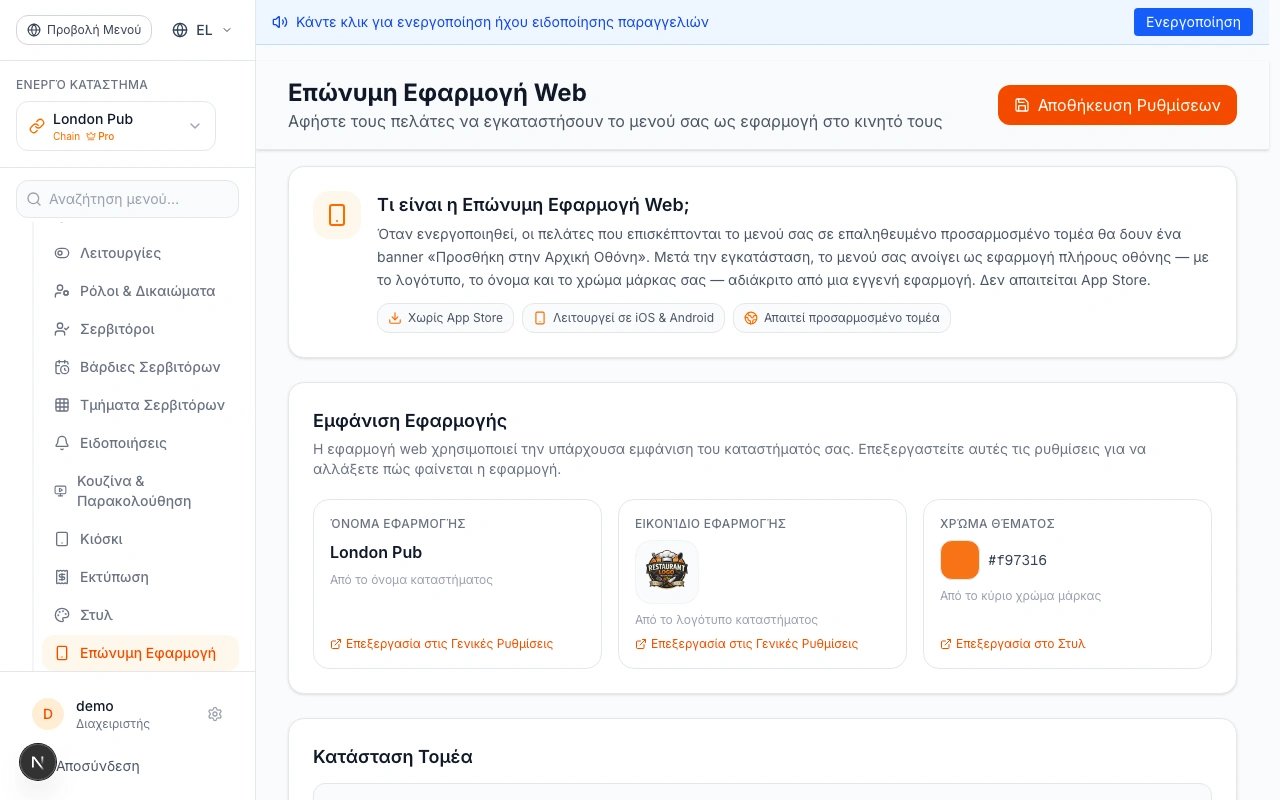
Εμφάνιση Εφαρμογής: Όνομα, Εικονίδιο & Χρώμα
Η ενότητα Εμφάνιση Εφαρμογής δείχνει ακριβώς πώς θα φαίνεται η εγκατεστημένη εφαρμογή στο τηλέφωνο πελάτη. Το όνομα εφαρμογής προέρχεται από το όνομα καταστήματός σας, το εικονίδιο από το λογότυπο καταστήματος, και το χρώμα θέματος από το κύριο χρώμα μάρκας σας. Κάθε πεδίο έχει άμεσο σύνδεσμο επεξεργασίας — το όνομα καταστήματος και λογότυπο είναι στις Γενικές Ρυθμίσεις, το χρώμα θέματος στις Ρυθμίσεις Στυλ.
Βεβαιωθείτε ότι το λογότυπό σας είναι τετράγωνο PNG με καθαρό φόντο — θα εμφανιστεί σε 192×192px στο Android και ως εικονίδιο εφαρμογής στο iOS. Ανεβάστε το στις Ρυθμίσεις → Γενικά.
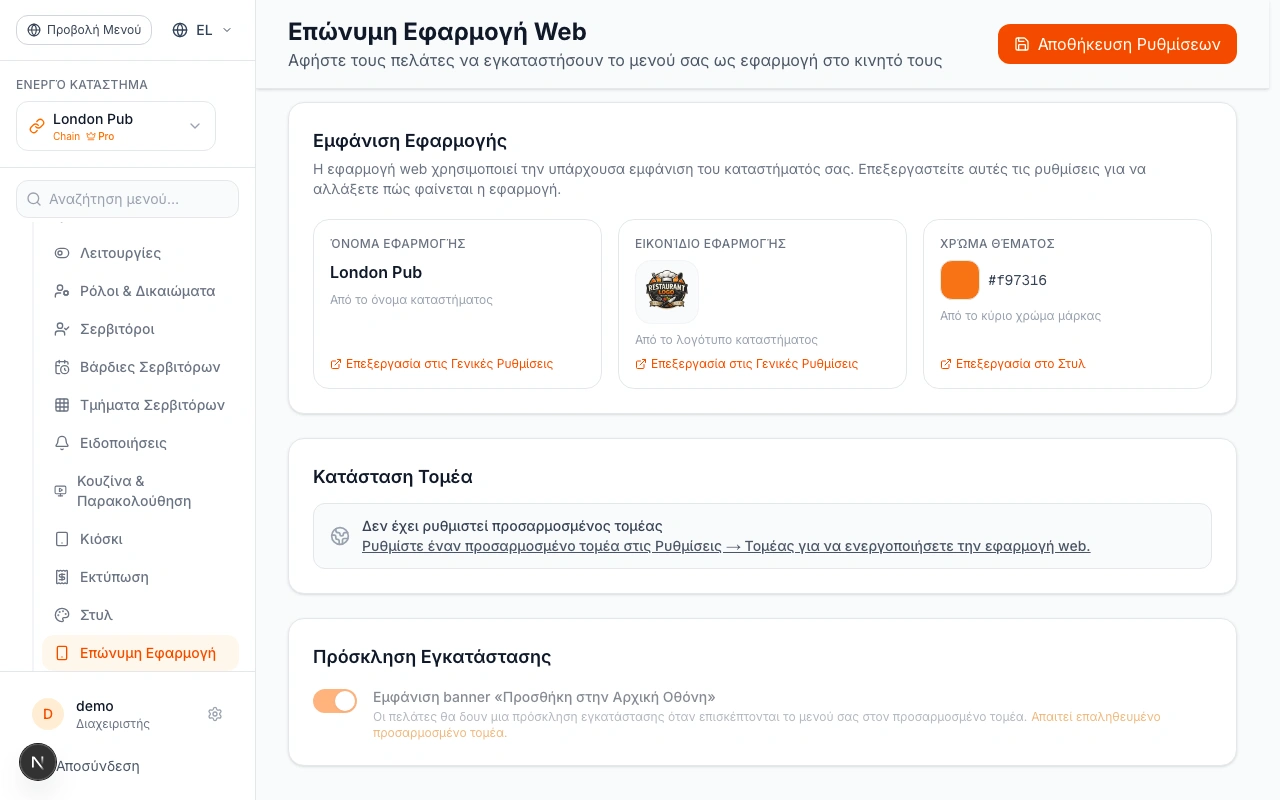
Προϋπόθεση Domain
Η Επώνυμη Web Εφαρμογή απαιτεί επαληθευμένο προσαρμοσμένο domain. Η ενότητα Κατάσταση Domain δείχνει αν το domain σας είναι επαληθευμένο, σε αναμονή επαλήθευσης ή δεν έχει ρυθμιστεί ακόμα. Χωρίς επαληθευμένο προσαρμοσμένο domain ο διακόπτης εγκατάστασης είναι απενεργοποιημένος — αυτό εξασφαλίζει ότι η εγκατεστημένη εφαρμογή ανοίγει πάντα στο δικό σας URL, όχι σε κοινό μονοπάτι πλατφόρμας.
Για ρύθμιση προσαρμοσμένου domain, μεταβείτε στο Website → Domain. Θα χρειαστεί να προσθέσετε εγγραφή CNAME στον πάροχο DNS σας που δείχνει στην πλατφόρμα. Η επαλήθευση ολοκληρώνεται συνήθως σε λεπτά.
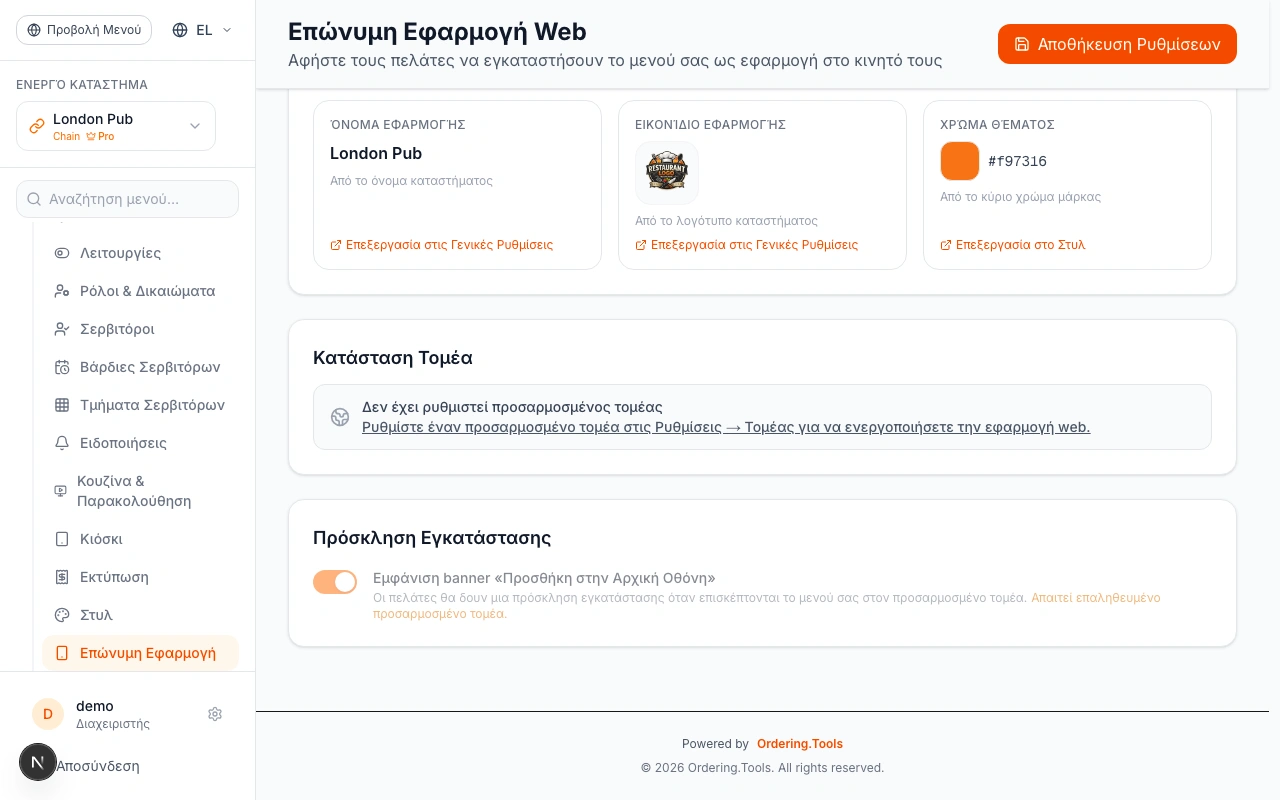
Ενεργοποιήστε την Προτροπή Εγκατάστασης
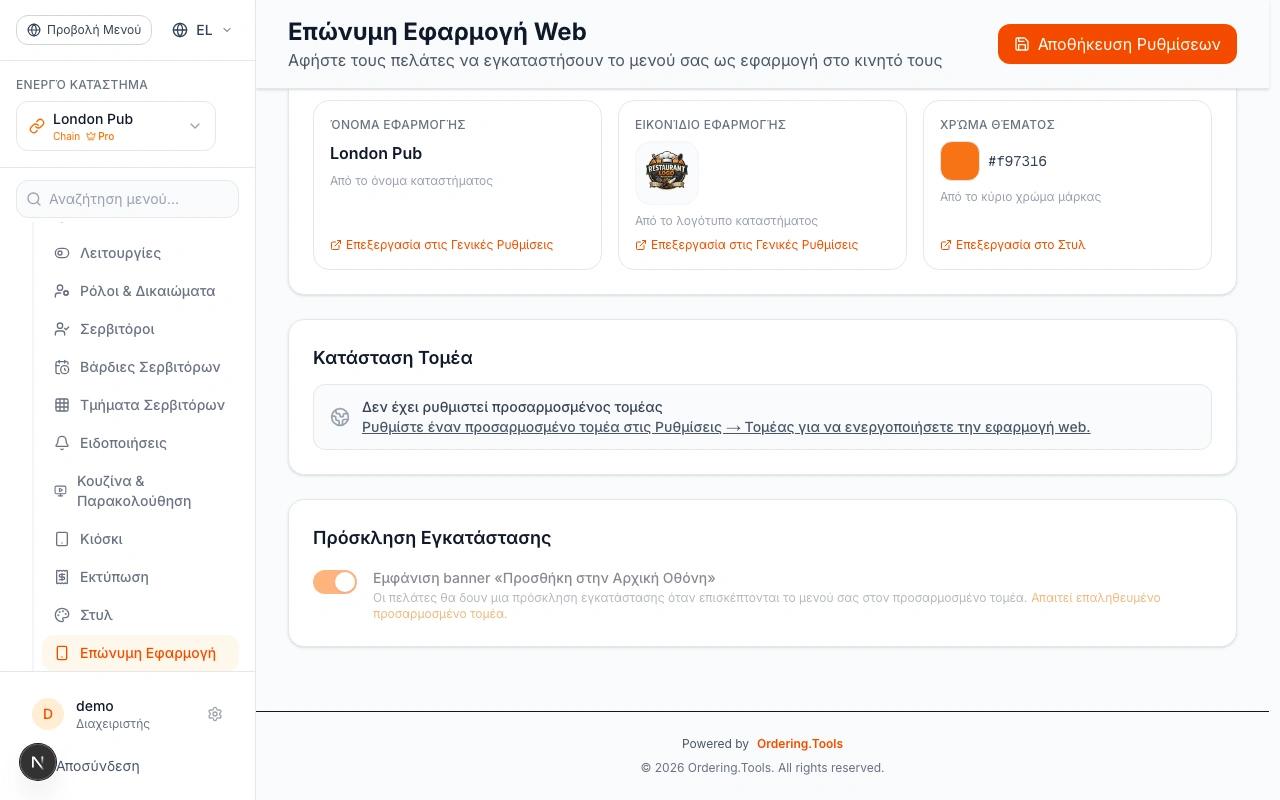
Μόλις το domain σας επαληθευτεί και το λογότυπο ανεβεί, ο διακόπτης Προτροπής Εγκατάστασης ενεργοποιείται. Είναι ενεργοποιημένος από προεπιλογή. Απενεργοποιήστε τον αν θέλετε να κρύψετε προσωρινά το banner εγκατάστασης. Πατήστε Αποθήκευση για εφαρμογή. Από εκείνη τη στιγμή, οι πελάτες που επισκέπτονται το μενού σας στο προσαρμοσμένο domain θα βλέπουν το banner εγκατάστασης στο κάτω μέρος της οθόνης.
Το banner σέβεται παράθυρο απόρριψης 7 ημερών ανά πελάτη — αν ένας πελάτης το απορρίψει, δεν θα το δει ξανά για 7 ημέρες. Αυτό αποτρέπει την αίσθηση παρεμβατικότητας.
Η Εμπειρία Εγκατάστασης Πελάτη
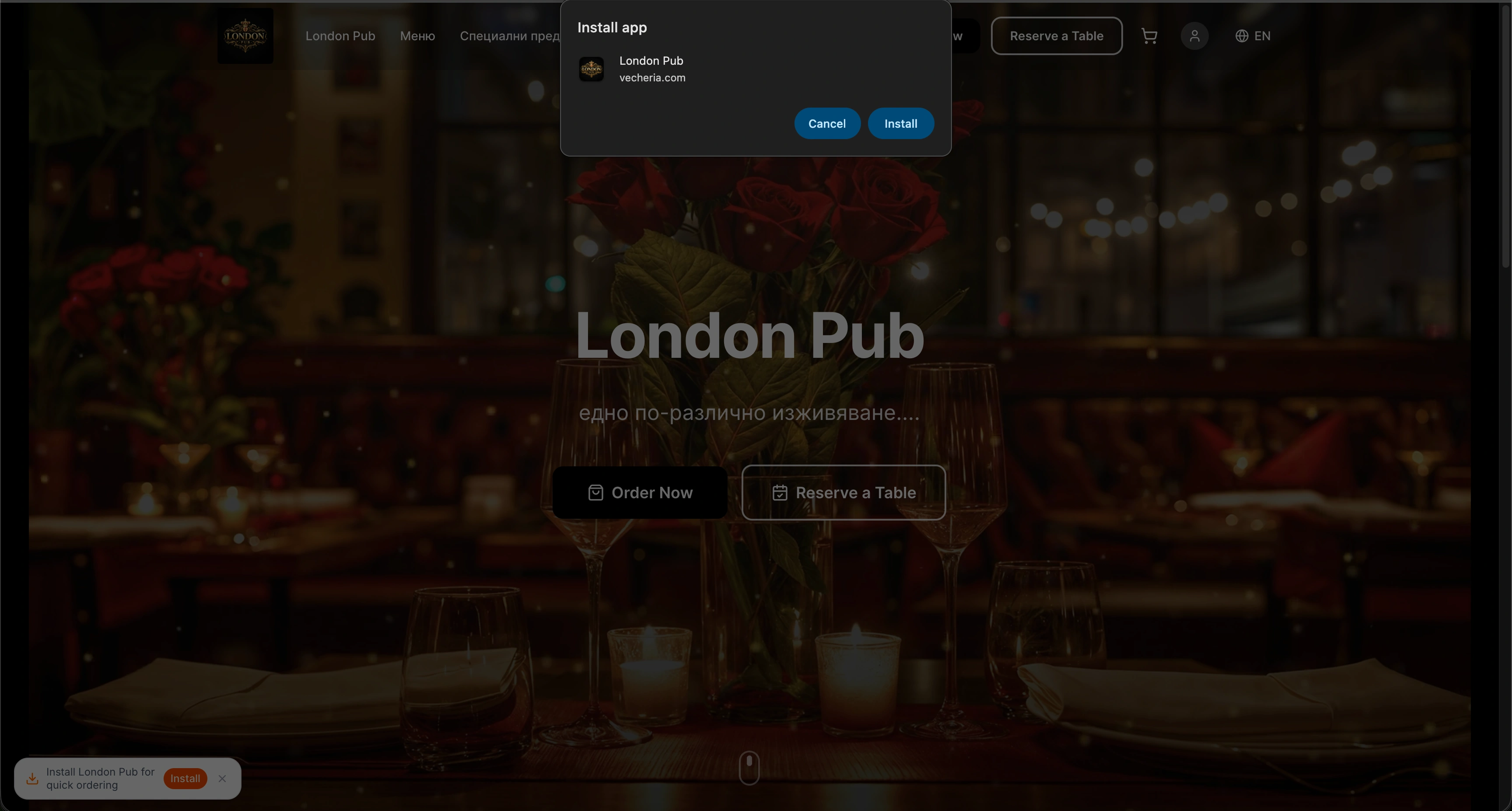
Όταν ένας πελάτης επισκέπτεται το μενού σας στο προσαρμοσμένο domain, ένα μικρό banner εγκατάστασης εμφανίζεται κάτω αριστερά στην οθόνη. Δείχνει το όνομα καταστήματος και ένα κουμπί Εγκατάσταση. Όταν πατήσουν Εγκατάσταση, ο browser εμφανίζει εγγενή διάλογο επιβεβαίωσης με το όνομα καταστήματος, domain και εικονίδιο. Ένα πάτημα για επιβεβαίωση — και η επώνυμη εφαρμογή αποθηκεύεται στην αρχική οθόνη, ανοίγοντας απευθείας στο μενού σε λειτουργία πλήρους οθόνης.
Στο iOS (Safari), οι πελάτες πατούν το κουμπί Κοινοποίηση και επιλέγουν 'Προσθήκη στην Αρχική Οθόνη'. Το banner τους καθοδηγεί σε υποστηριζόμενους browsers. Στο Android με Chrome, ο εγγενής διάλογος εγκατάστασης εμφανίζεται αυτόματα.
Έτοιμοι να Ξεκινήσετε;
Εφαρμόστε αυτά που μάθατε και δημιουργήστε το εστιατόριό σας σε λεπτά