
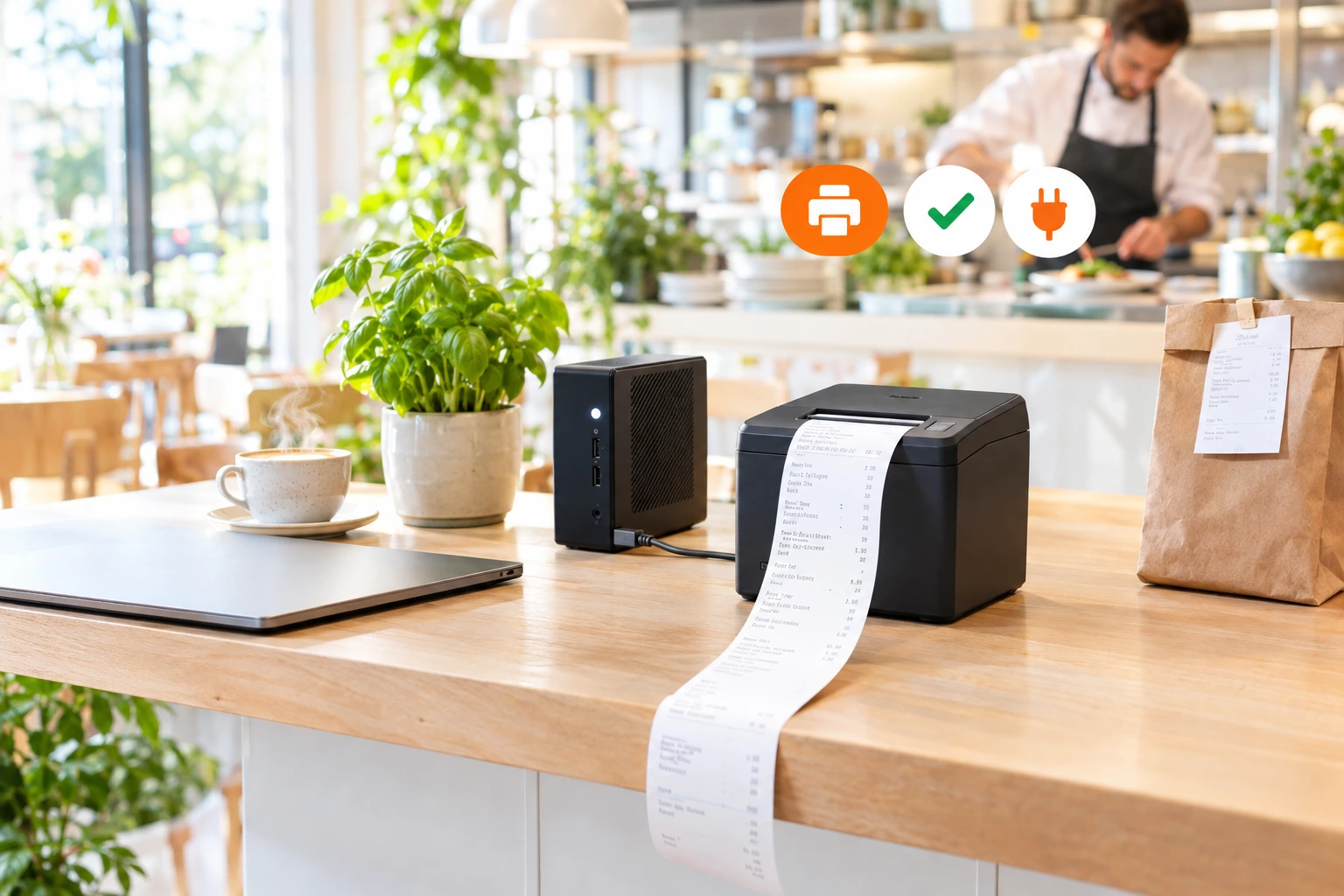
Поръчките се печатат и при затворен браузър
Малко приложение за Windows, което държи станцията за печат включена. Пуска се заедно с компютъра, стои до часовника и печата всяка нова поръчка на принтера за бележки. Без отворен таб, без допълнителна програма за печат.
Windows 10 и 11, 64-битов. Включено в акаунта ви в Ordering.Tools.
Какво прави приложението за Windows
Печатът от браузър има две слаби места. Някой трябва да държи админа отворен, а всеки печат или чака клик, или иска отделна програма за печат. Затворите ли таба по погрешка в петък вечер, кухнята спира да получава бележки.
Ordering.Tools за Windows маха и двете. Отваря админа в собствен прозорец, държи го включен на заден план и се пуска заедно с Windows. Затворите ли прозореца, приложението остава до часовника. Поръчките продължават да се печатат. Бележките отиват направо към принтера, през USB или по мрежата, без диалог и без нищо друго за инсталиране.
Какво се променя на пасажа
Никой не пази таб в браузъра
Приложението се пуска с Windows и работи на заден план. Затварянето на прозореца не спира печата. Спира го само „Изход“ до часовника.
Тих печат без допълнителни програми
Бележките отиват направо към принтера. Без диалог за печат, без потвърждение и без отделна програма, която да инсталирате и да държите пусната.
Работи с принтера, който имате
Всеки принтер за бележки с ESC/POS: Epson и масовите термални модели 58 и 80 мм. USB принтери през Windows, мрежови по IP адрес. С какъв драйвер за Windows е инсталиран принтерът, няма значение.
Виждате, когато нещо не е наред
Иконата до часовника показва последния печат или последната грешка. Ако станцията е излязла от акаунта, приложението се отваря и го казва. Бележка, която не е отпечатана, чака в опашка и се предлага отново.
Настройка в четири стъпки
Изтеглете и инсталирайте
Изтеглете инсталатора от тази страница и го пуснете на компютъра до принтера. Първия път Windows може да поиска потвърждение: натиснете „Повече информация“ (More info), после „Изпълни въпреки това“ (Run anyway). След това обновленията се инсталират сами.
Влезте веднъж
Приложението отваря админа ви в Ordering.Tools. Влезте с акаунта за тази станция. Остава влязъл, докато компютърът се ползва.
Изберете принтера
Отворете Операции → Настройки на обслужването → Принтиране. Изберете принтер от списъка на Windows или въведете IP адреса на мрежов принтер. Отпечатайте тестова страница. Ако кирилицата или гръцките букви излизат грешно, сменете кодовата таблица и пробвайте пак.
Включете автоматичния печат и затворете прозореца
Включете автоматичния печат и изберете кои поръчки печата тази станция. Затворете прозореца. Приложението продължава да работи до часовника и печата всяка нова поръчка.
Как работи
Печата на заден план
Админът ви работи в приложението, дори когато не го виждате. Всяка нова поръчка се печата в момента, в който пристигне, както на нашите Android терминали.
- Пуска се автоматично с Windows
- Затварянето на прозореца само го скрива. Печатът продължава
- Не оставя компютъра да заспи, докато работи
- Свързва се отново след заспиване, прекъсване на мрежата или срив и печата пропуснатите скорошни поръчки
Говори директно с принтера
Бележките излизат като команди към принтера (ESC/POS): ясен текст и чисто рязане на хартията, какъвто и драйвер за Windows да има принтерът.
- USB принтери от списъка с принтери на Windows
- Мрежови принтери по IP адрес, без драйвер
- Режим „През драйвера на Windows“ за принтери, които не разбират ESC/POS
- Тестова страница и избор на кодова таблица за кирилица и гръцки
Вашата станция, вашите настройки
Всичко се настройва в админа, на компютъра, който печата. Иконата до часовника ви води там с два клика.
- Изберете кои видове поръчки и кои зони печата станцията
- Печат на принтера по подразбиране или на избран по име
- Ширина на хартията 80 или 58 мм
- „Настройки за печат“ до часовника отваря екрана директно
Обновява се само
Новите версии се изтеглят на заден план и се инсталират нощем, между 3 и 5 часа, никога веднага след печат. Повечето подобрения не изискват обновяване, защото какво да се печата идва от админа ви.
- Без ръчни обновления
- Никога не се рестартира по време на работа
- След обновяване се връща скрито и продължава да печата
- Меню на български, английски, гръцки и турски
Къде се отплаща
Станция за печат в кухнята
Малък компютър до пасажа печата всяка бележка. Никой не трябва да помни да отвори нещо сутрин.
Бюрото на диспечера
Диспечерът ползва същия компютър за обаждания и карти. Браузърите се затварят и отварят цял ден. Бележките за доставка продължават да се печатат.
Принтер в другия край на залата
Принтерът е в мрежата, а не до компютъра. Въведете IP адреса му и приложението печата директно на него, без драйвер за инсталиране.
Една програма по-малко за поддръжка
Днес печатате през отделна програма-мост? Приложението я заменя. Нищо допълнително за инсталиране, обновяване или одобряване при всеки печат.
Рестарт по време на работа
Windows се рестартира след обновление. Приложението тръгва с него, все още влязло, и печата скорошните поръчки, които е пропуснало, докато е било изключено.
Няколко станции в един обект
Инсталирайте приложението на всеки компютър, който печата. Всяка станция има свой принтер и свой филтър: кухнята получава поръчките на маса, диспечерът — доставките.
Програма за печат на ресторантски поръчки за Windows
Повечето системи за онлайн поръчки печатат от браузъра. Това работи, докато табът не се затвори, компютърът не се рестартира или диалогът за печат не зачака клик, който никой не прави. Ordering.Tools за Windows превръща всеки компютър с Windows 10 или 11 в отделна станция за печат на онлайн поръчките ви.
Печат без отворен браузър
Приложението държи админа ви включен на заден план и се пуска с Windows. Автоматичният печат работи при затворен прозорец, след събуждане от сън и след рестарт. Скорошните поръчки, пристигнали докато е било изключено, се отпечатват, когато се включи отново.
Всеки принтер за бележки с ESC/POS, по USB или по мрежата
Приложението изпраща команди директно към принтера, както го прави касата. Не зависи от драйвера на Windows, така че принтер, инсталиран като „Generic / Text Only“, работи толкова добре, колкото и с драйвера на производителя. Мрежовите принтери се достигат по IP адрес на порт 9100.
Какво ви трябва
Компютър с Windows 10 или 11 (64-битов), принтер за бележки и акаунт в Ordering.Tools. Настройте Windows да влиза автоматично, за да тръгне приложението отново след спиране на тока. На Mac или Linux печатът работи от браузъра.
Въпроси за приложението за Windows
Трябва ли браузърът да стои отворен?
Не. Приложението само държи админа ви включен на заден план. Можете да затворите прозореца му и всички браузъри. Печатът спира само когато изберете „Изход“ до часовника.
Кои принтери работят?
Всеки принтер за бележки с ESC/POS, включително Epson TM и масовите термални принтери 58 и 80 мм, по USB или по мрежата. За принтер, който не разбира ESC/POS, превключете приложението на „През драйвера на Windows“.
Трябва ли ми още QZ Tray?
Не. На компютър с приложението за Windows QZ Tray не се използва. QZ Tray остава поддържан за тих печат от браузър, например на Mac.
Защо Windows иска да потвърдя инсталацията?
Windows показва предупреждение от SmartScreen за програми, които не е виждал често. Натиснете „Повече информация“ (More info), после „Изпълни въпреки това“ (Run anyway). Потвърждавате веднъж. Обновленията се инсталират без въпрос.
Кои версии на Windows се поддържат?
Windows 10 и Windows 11, 64-битови. Windows 7 и 8 не се поддържат.
Какво става след спиране на тока?
Ако Windows влиза автоматично, приложението тръгва с него и отпечатва пропуснатите скорошни поръчки. Включете автоматичния вход веднъж, в настройките на акаунта в Windows.
Изтеглете Ordering.Tools за Windows
Инсталирайте го на компютъра до принтера и спрете да мислите за таба в браузъра.
Предпочитате да го видите стъпка по стъпка? Има пълно обучение за тази функционалност.
Свързани функции
Други инструменти, които ресторантите използват заедно с този.
Всяка онлайн поръчка се печата на кухненския ви термален принтер в момента на пристигане. Автоматичният печат работи на заден план. Без тъпкане по екрани, без обновяване на табове. Хартията не крашва.
Научи повечеBC-50 на раздаването печата кухненската бележка и е създаден да печата, когато решите, и фискалния бон за същата поръчка — това се проверява на устройството. Един бон на поръчка, съставен от това, което гостът реално е платил — никой не преписва поръчката на касата.
Научи повечеЗаменете хартиените билети с дигитален кухненски дисплей в реално време. Създайте станции за грил, студена кухня, бар -- всеки екран показва само своите поръчки. Проследявайте статуса и изпращайте поръчките по-бързо.
Научи повечеПоръчките от приложението Wolt влизат в Ordering.Tools до вашите собствени поръчки — а оттам в касата, на принтера и на кухненския екран. Статусът се връща към Wolt, а менюто, изчерпаните ястия и работното време се изпращат към Wolt от едно място.
Научи повече