
Брандирано уеб приложение
Активирайте поканата за инсталиране, за да могат клиентите да добавят менюто ви като брандирано приложение — без App Store.
Навигиране към настройките
В административния панел отворете менюто Настройки в страничната лента и изберете Брандирано уеб приложение. Тази страница управлява поканата за инсталиране, която се показва на вашия домейн. Функцията изисква верифициран персонализиран домейн и лого на заведението.
Поканата за инсталиране се показва само на вашия персонализиран домейн (например вашияресторант.bg). Не се показва на споделения URL на платформата — така инсталираното приложение винаги отваря правилния сайт.
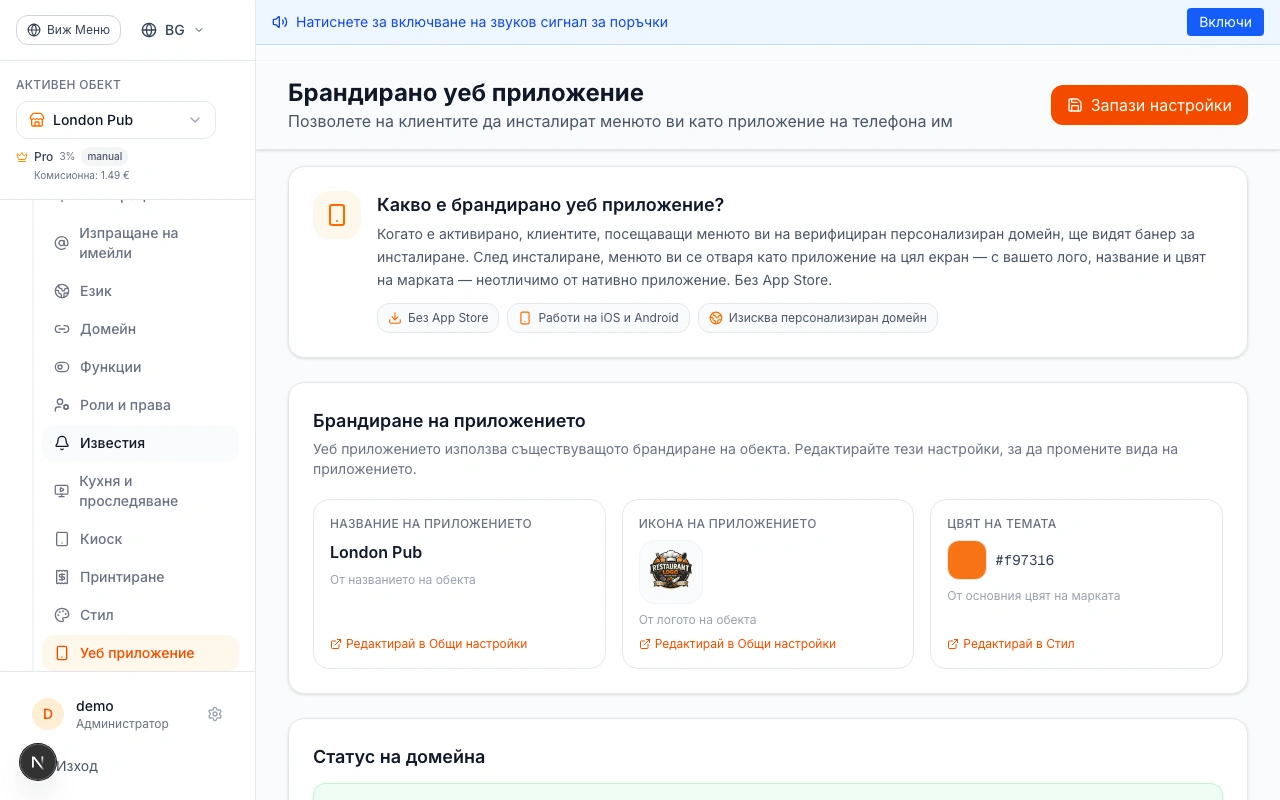
Брандиране: Название, Икона и Цвят
Разделът за брандиране показва как ще изглежда инсталираното приложение на телефона на клиента. Названието идва от името на заведението, иконата от логото, а цветът на темата от основния цвят на марката. Всяко поле има директен линк за редактиране.
Логото трябва да е квадратен PNG с чист фон — ще се показва с размер 192×192px на Android и като икона на приложение на iOS. Качете го в Настройки → Общи.
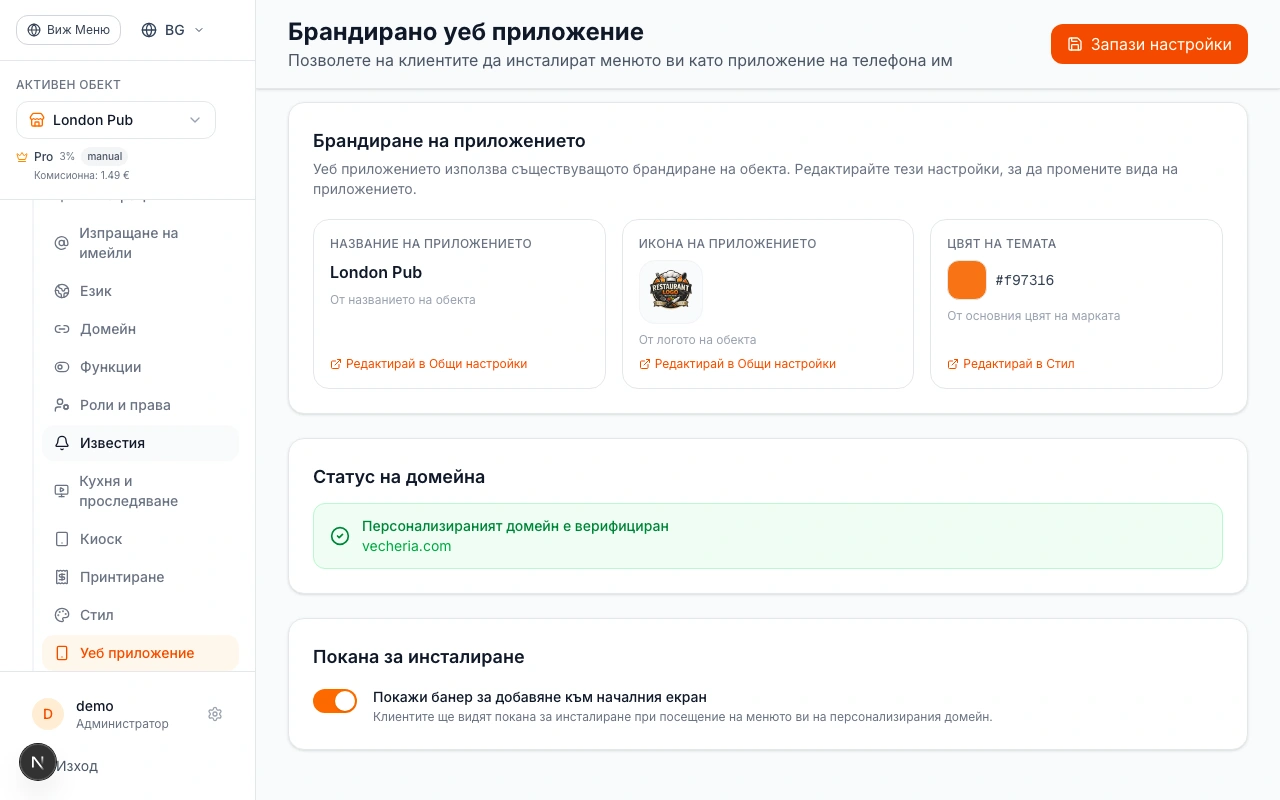
Изискване за домейн
Брандираното уеб приложение изисква верифициран персонализиран домейн. Разделът Статус на домейна показва дали домейнът е верифициран, изчакващ верификация или все още не е конфигуриран. Без верифициран домейн превключвателят е деактивиран.
За да настроите персонализиран домейн, отидете в Уебсайт → Домейн. Трябва да добавите CNAME запис при вашия DNS доставчик. Верификацията обикновено приключва за минути.
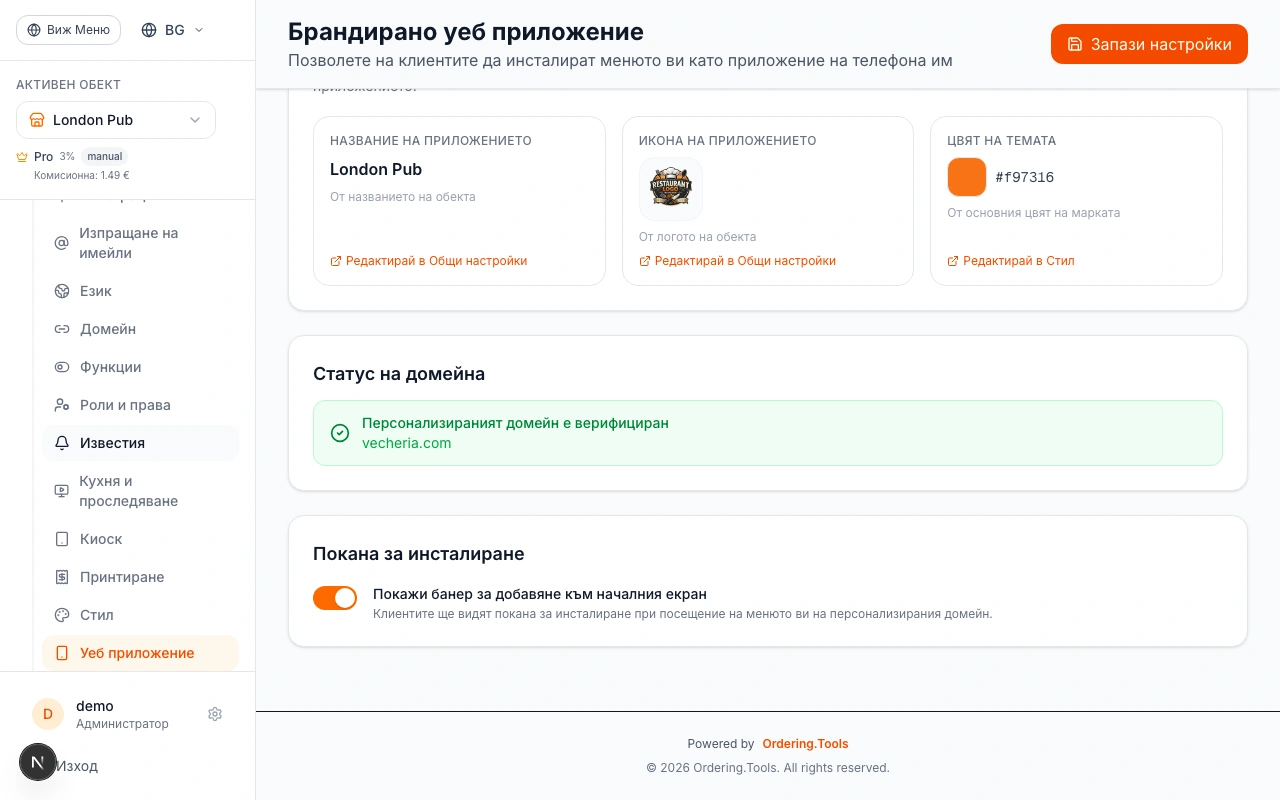
Активиране на поканата за инсталиране
След верификация на домейна и качване на лого, превключвателят за покана за инсталиране става активен. По подразбиране е включен. Изключете го, ако искате временно да скриете банера. Натиснете Запази, за да приложите настройките. От този момент клиентите, посещаващи менюто ви, ще виждат банера за инсталиране.
Банерът зачита 7-дневен период на отхвърляне — ако клиент го затвори, няма да го види отново 7 дни.
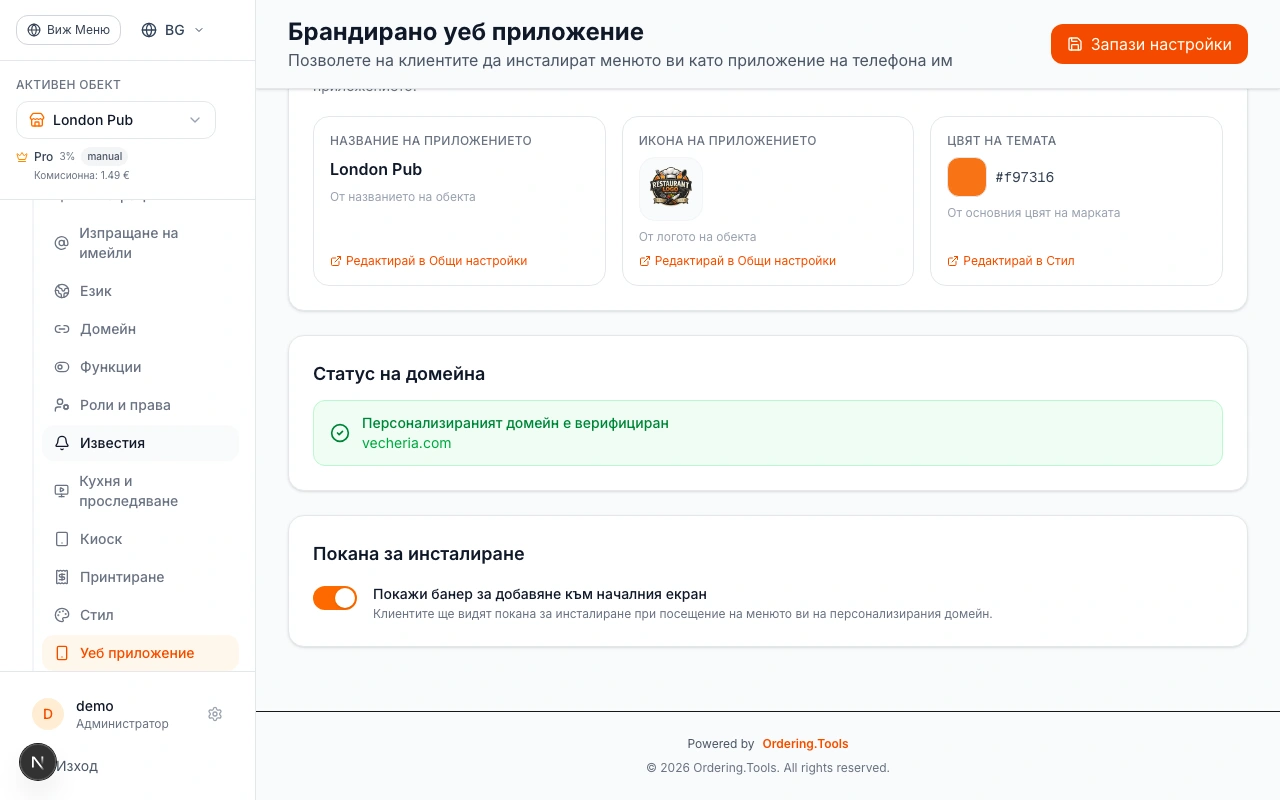
Клиентско изживяване при инсталиране
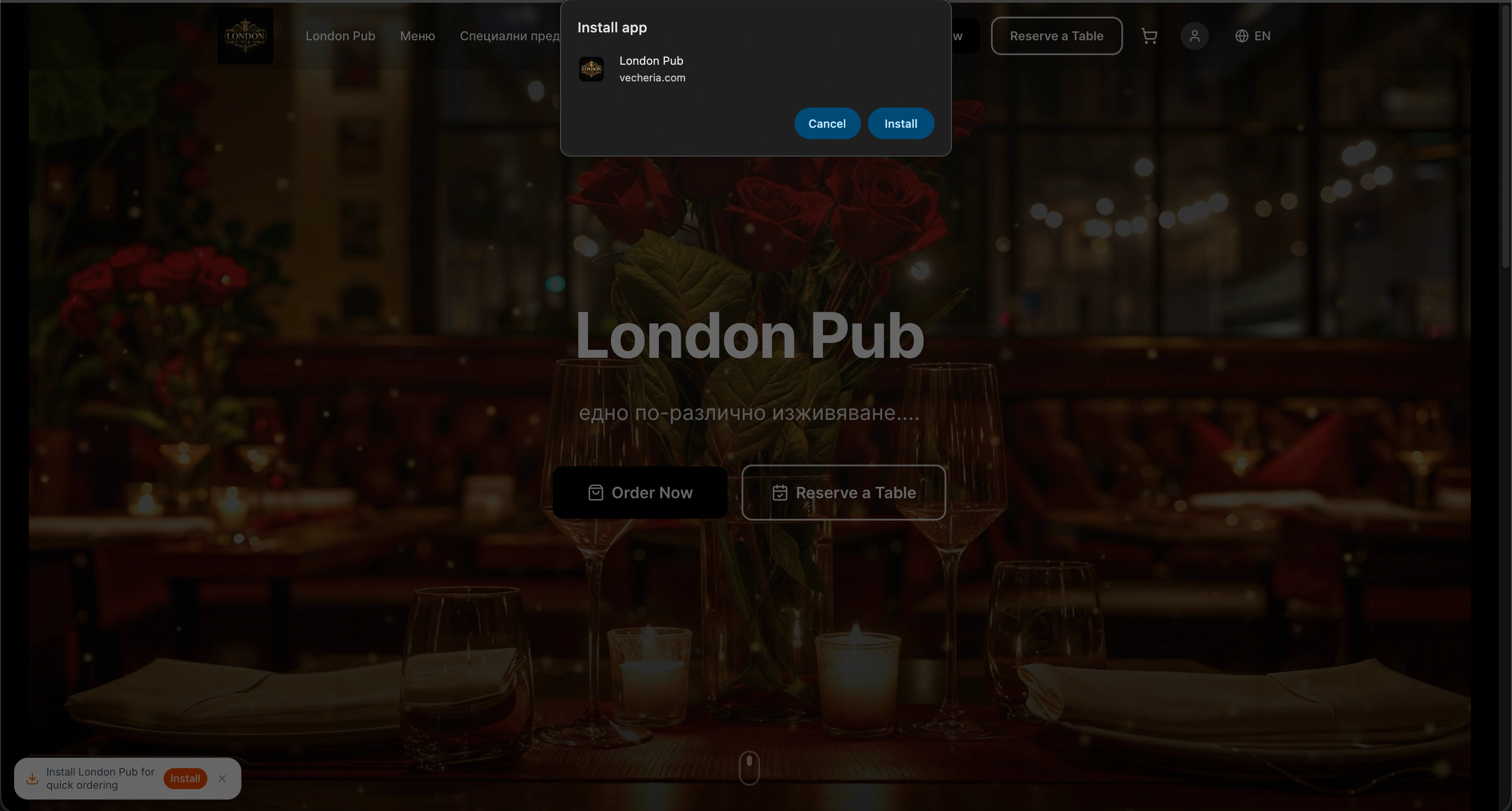
Когато клиент посети менюто ви на вашия домейн, в долната лява част на екрана се появява малък банер за инсталиране с вашето название и бутон Инсталирай. Когато натиснат Инсталирай, браузърът показва диалог за потвърждение с вашето название, домейн и икона. Едно докосване за потвърждение и брандираното ви приложение се запазва на началния им екран.
На iOS (Safari) клиентите натискат бутона за споделяне и избират Добавяне на началния екран. На Android с Chrome диалогът за инсталиране се появява автоматично.
Готови ли сте да започнете?
Приложете наученото и настройте вашия ресторант за минути