
Настройване на обедно меню
Задайте на всеки ден от седмицата собствен часови диапазон и списък с ястия — появява се на сайта автоматично, докато диапазонът тече, и изчезва веднага щом свърши.
Отворете настройките на обедното меню
Отворете „Обедно меню“ от страничното меню в администрацията, в секция „Меню и каталог“. Страницата стартира с изключено меню — на сайта нищо не се променя, докато не го включите.
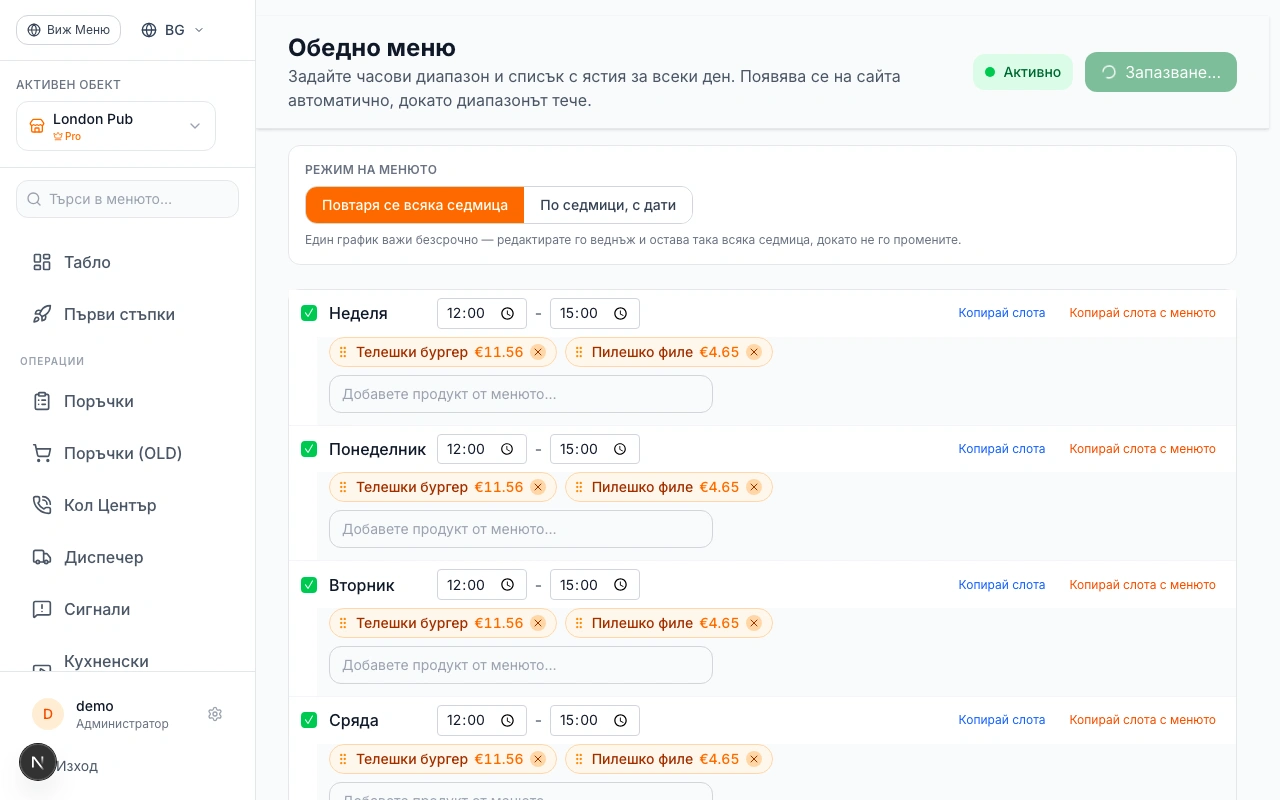
Под превключвателя изберете режим: „Повтаря се всяка седмица“ прилага един график безсрочно, а „По седмици, с дати“ ви позволява да задавате различно меню за всяка отделна седмица.
Първо да подредите дните и ястията, а после да включите Активно, когато сте готови, работи също толкова добре — превключвателят и графикът са независими.
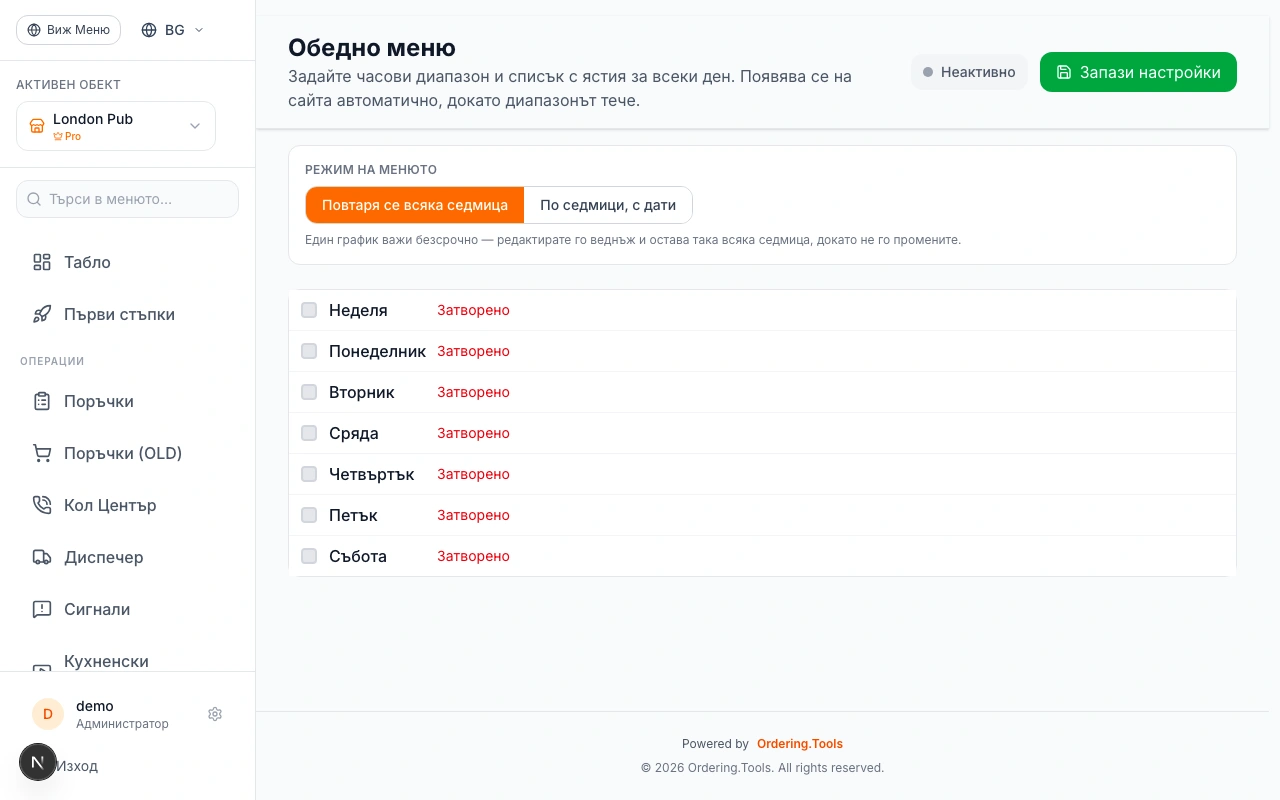
Включете Активно — записва се веднага
Натиснете „Активно“ най-горе. За разлика от редактора на дни под него, този превключвател се записва в момента, в който го натиснете — няма бутон „Запази“, за който да помните.
След включване обедното меню става видимо на сайта веднага щом поне един ден има отворен часови диапазон с ястия в него.
Смяната между „Повтаря се всяка седмица“ и „По седмици, с дати“ също се записва веднага и първо ви предупреждава, ако имате незапазени промени по дните.
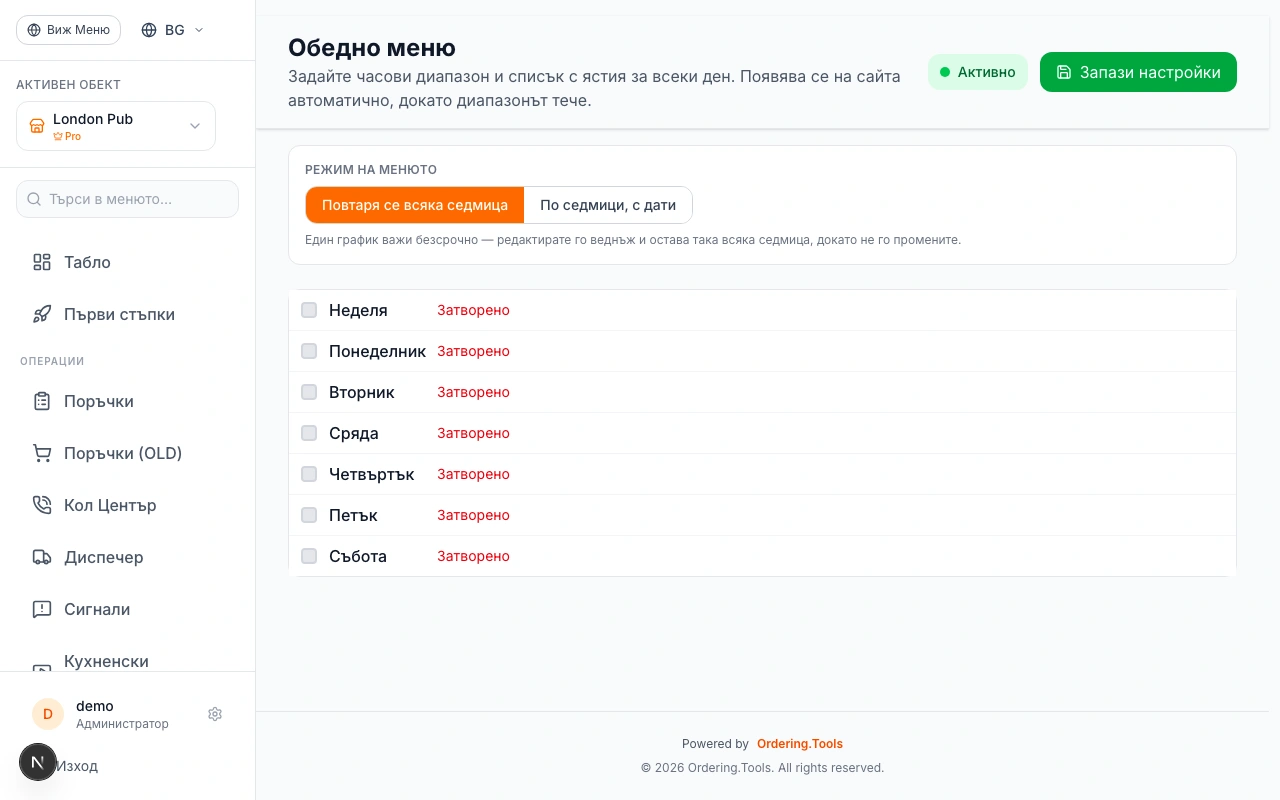
Отворете ден и задайте часовия му диапазон
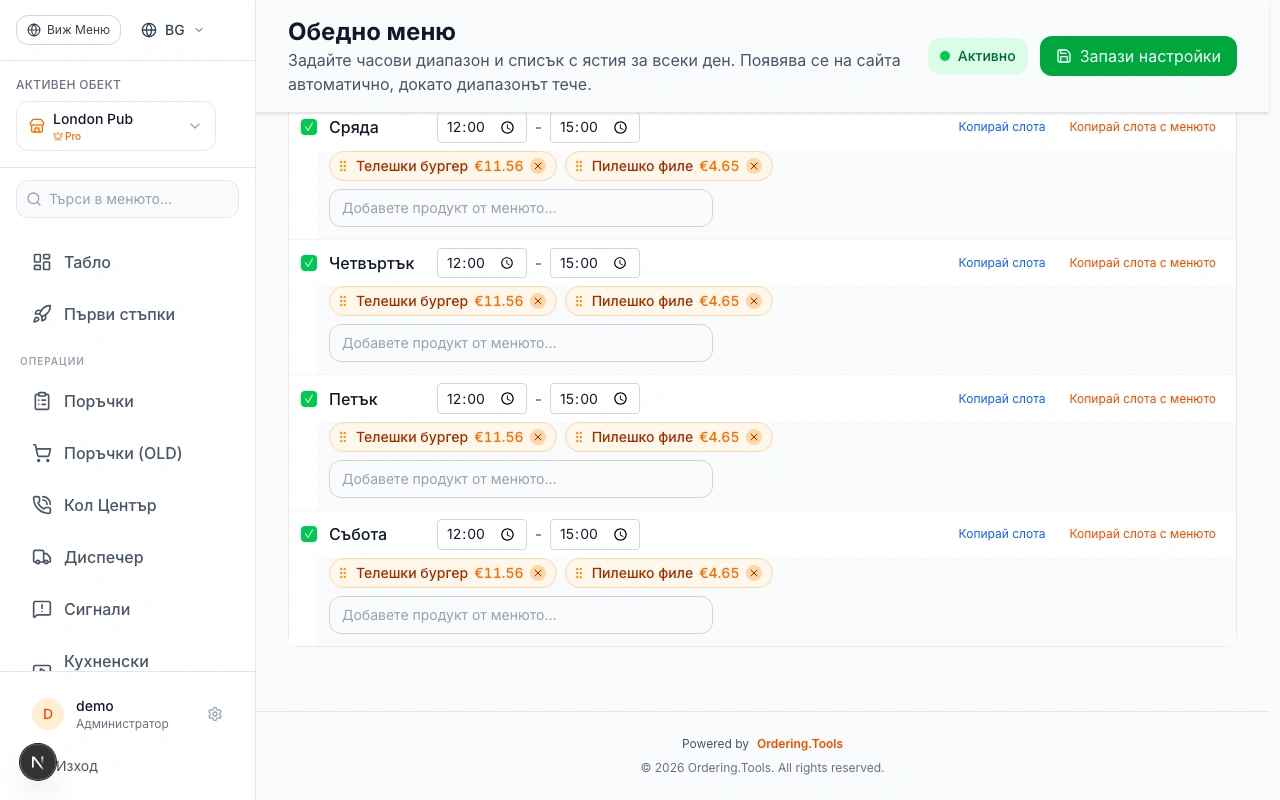
Натиснете върху понеделник, за да го разгънете. Включете превключвателя му, после задайте час на отваряне и затваряне за обедния диапазон — например 12:00 до 15:00.
Извън този диапазон сайтът показва обичайното меню както обикновено; обедното меню поема запазеното място на деня само докато тече.
По подразбиране всеки ден е затворен — само дните, които отворите тук, могат изобщо да показват обедно меню.
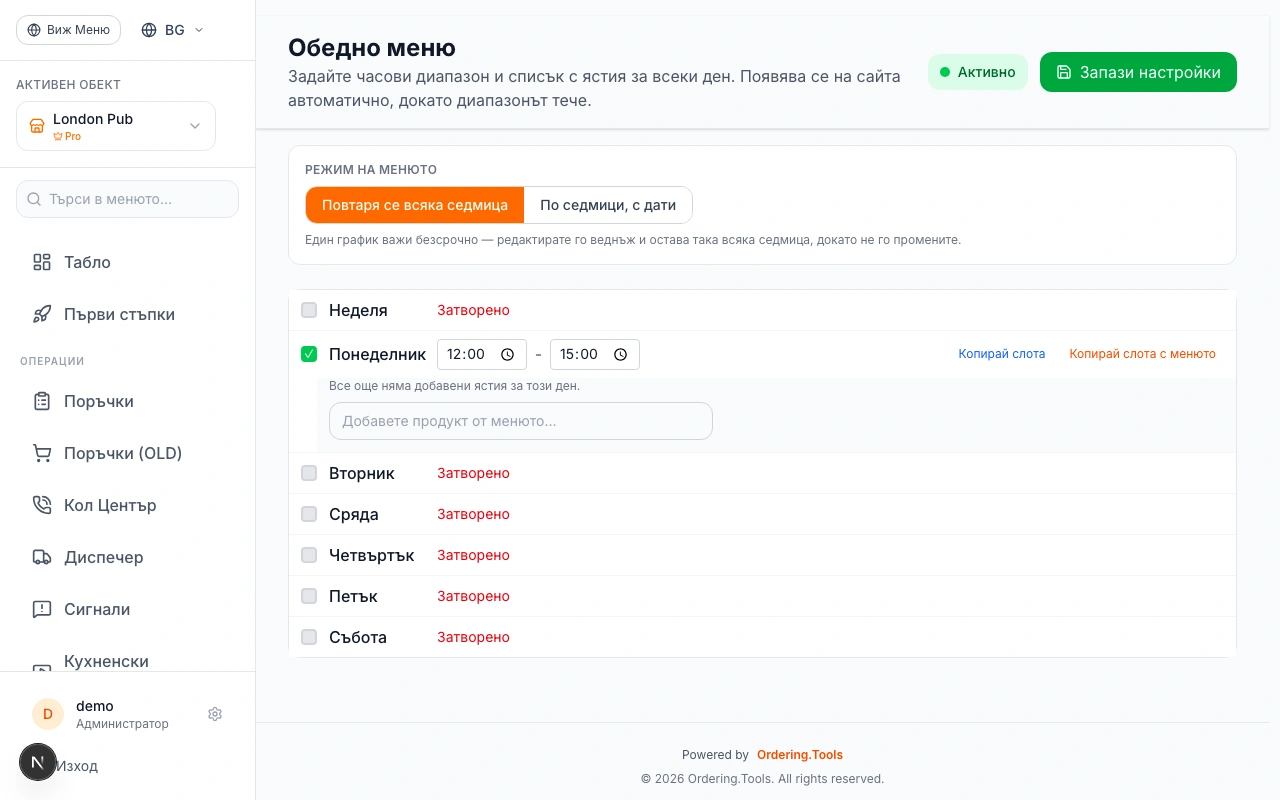
Добавете ястията за деня
Използвайте полето за търсене в реда на понеделник, за да добавите ястия — то търси във вашия съществуващ каталог с продукти, така че няма нищо ново за създаване. Добавете няколко продукта — те се появяват като плочки в реда, в който сте ги добавили.
Плъзнете плочка, за да смените реда ѝ — редът тук е редът, в който гостите ги виждат на сайта.
Ястието продължава да взима актуалната си цена, снимка и преводи от продукта — редактирането на продукта другаде обновява обедното меню автоматично.
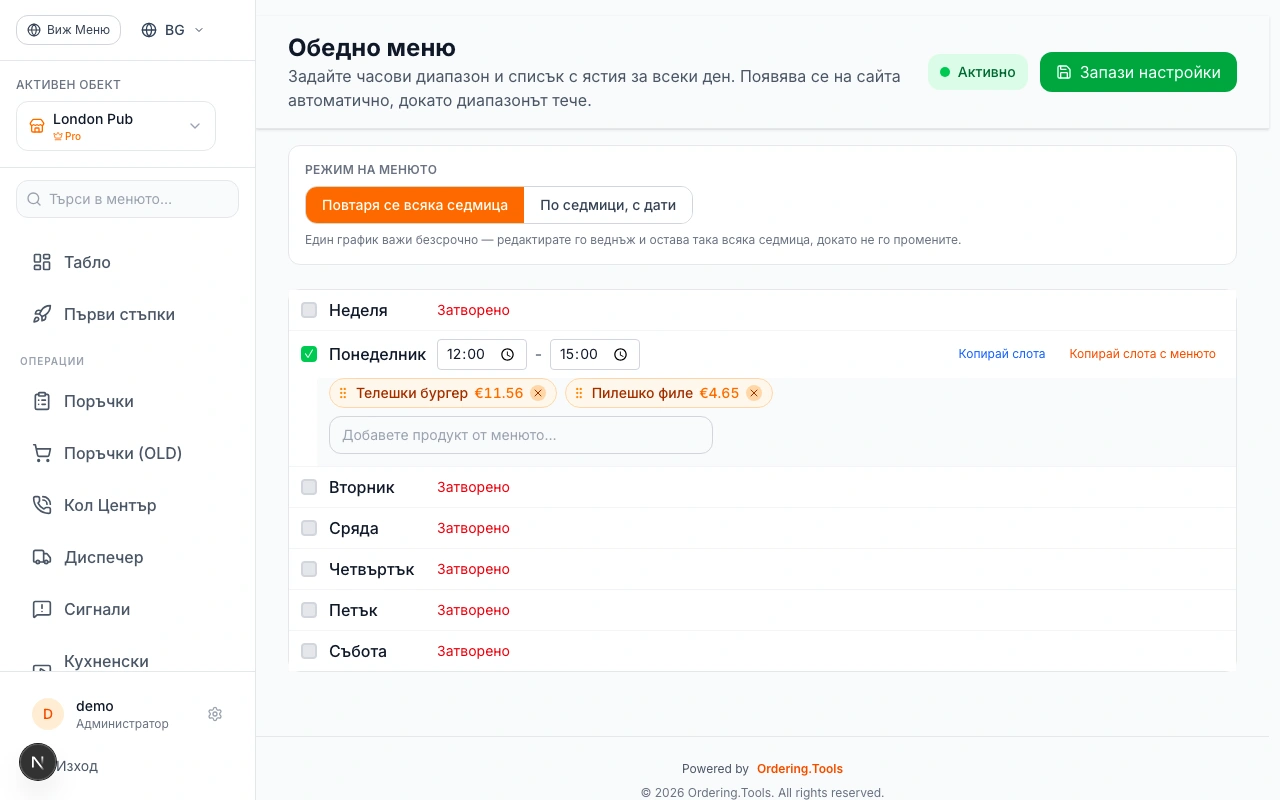
Копирайте слота във всички останали дни
След като понеделник изглежда наред, използвайте един от двата бутона за копиране, вместо да повтаряте работата още пет пъти.
„Копирай слота“ копира само часовия диапазон във всички останали дни — полезно, когато часовете са едни и същи цяла седмица, но ястията се сменят всеки ден. „Копирай слота с менюто“ копира часовия диапазон И ястията — полезно, когато само няколко дни трябва да са различни, които после редактирате поотделно.
И двата бутона презаписват текущия час на всеки друг ден, а вторият — и ястията му — използвайте ги рано, преди да сте персонализирали останалите дни ръчно.
Запазете промените
Натиснете „Запази настройките“ в лентата най-горе на страницата. Появява се потвърждение веднага след записа.
Ако сте в режим „По седмици, с дати“, проверете коя седмица е показана в навигацията преди запис — всяка седмица е отделен запис, и седмица, която никога не сте задали, не показва нищо на сайта, вместо да повтаря предишна.
Напускането на страницата с незапазени промени първо показва предупреждение, така че наполовина готова седмица никога не се губи случайно.
Готови ли сте да започнете?
Приложете наученото и настройте вашия ресторант за минути