
Настройка на плащания
Стъпка по стъпка: свържете Stripe, MyPOS, БОРИКА или офлайн плащане — всичко необходимо, за да започнете да приемате поръчки.
Преглед: Избор на доставчик на плащания
Ordering.Tools поддържа четири метода на плащане и можете да активирате няколко едновременно. Клиентите ви ще видят всички активни методи при завършване на поръчката и ще изберат предпочитания.
• Stripe — Международни картови плащания (Visa, Mastercard, Apple Pay, Google Pay). Най-добрият вариант за повечето ресторанти. Поддържа 135+ валути.
• MyPOS — Картови плащания, популярни в България и Източна Европа. Използва платежната страница на MyPOS IPC.
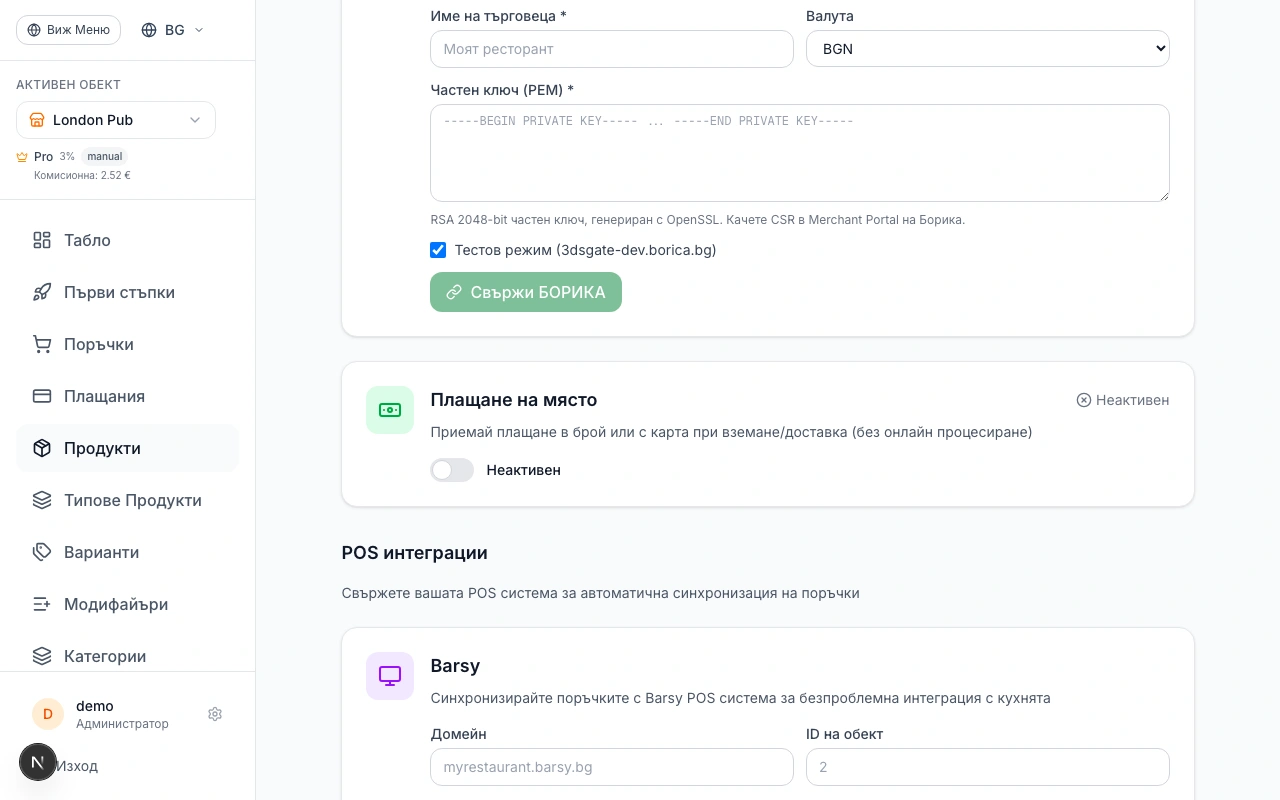
• БОРИКА — Български национален картов процесор. Клиентите се пренасочват към защитената платежна страница на БОРИКА. Идеален за български търговци с договор за приемане на карти чрез БОРИКА.
• Офлайн (Кеш) — Без онлайн обработка. Клиентите плащат на място при вземане или доставка.
Всички онлайн плащания са защитени — картовите данни се въвеждат директно на страницата на доставчика, никога на вашия сайт. Отидете в Интеграции в страничното меню на администрацията, за да започнете.
Можете да активирате няколко метода на плащане. Например, включете едновременно Stripe и Кеш, за да могат клиентите да избират между онлайн картово плащане и плащане на място.
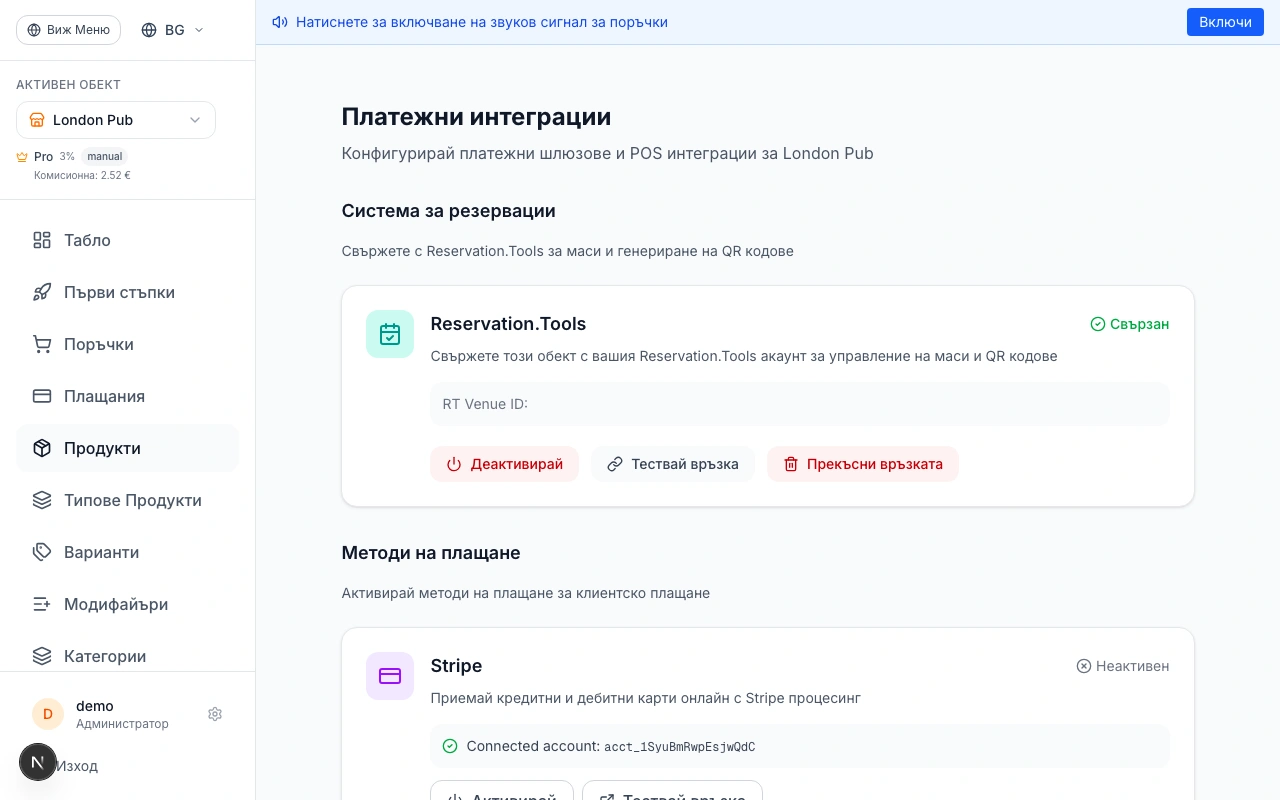
Вариант А: Свързване на Stripe
Stripe е препоръчителният вариант за повечето ресторанти. Настройката отнема около 5 минути.
1. Отидете в Администрация → Интеграции и намерете картата на Stripe.
2. Натиснете "Свържи със Stripe" — ще бъдете пренасочени към страницата за регистрация на Stripe.
3. Създайте Stripe акаунт (или влезте в съществуващ). Stripe ще поиска данни за бизнеса ви, банкова сметка за изплащания и верификация на самоличност.
4. След завършване на регистрацията, ще бъдете върнати в администрацията. Stripe е свързан и активен.
5. Готово — вашият обект вече може да приема Visa, Mastercard, Apple Pay и Google Pay.
Ако вече имате Stripe акаунт с Account ID (acct_...), публичен ключ и webhook secret, можете да използвате опцията "Разширено: Ръчна конфигурация". Това се препоръчва само за разработчици.
Stripe изплаща към банковата ви сметка на текуща база (обикновено 2-7 работни дни в зависимост от страната). Можете да проследявате всички плащания в Stripe Dashboard на dashboard.stripe.com.
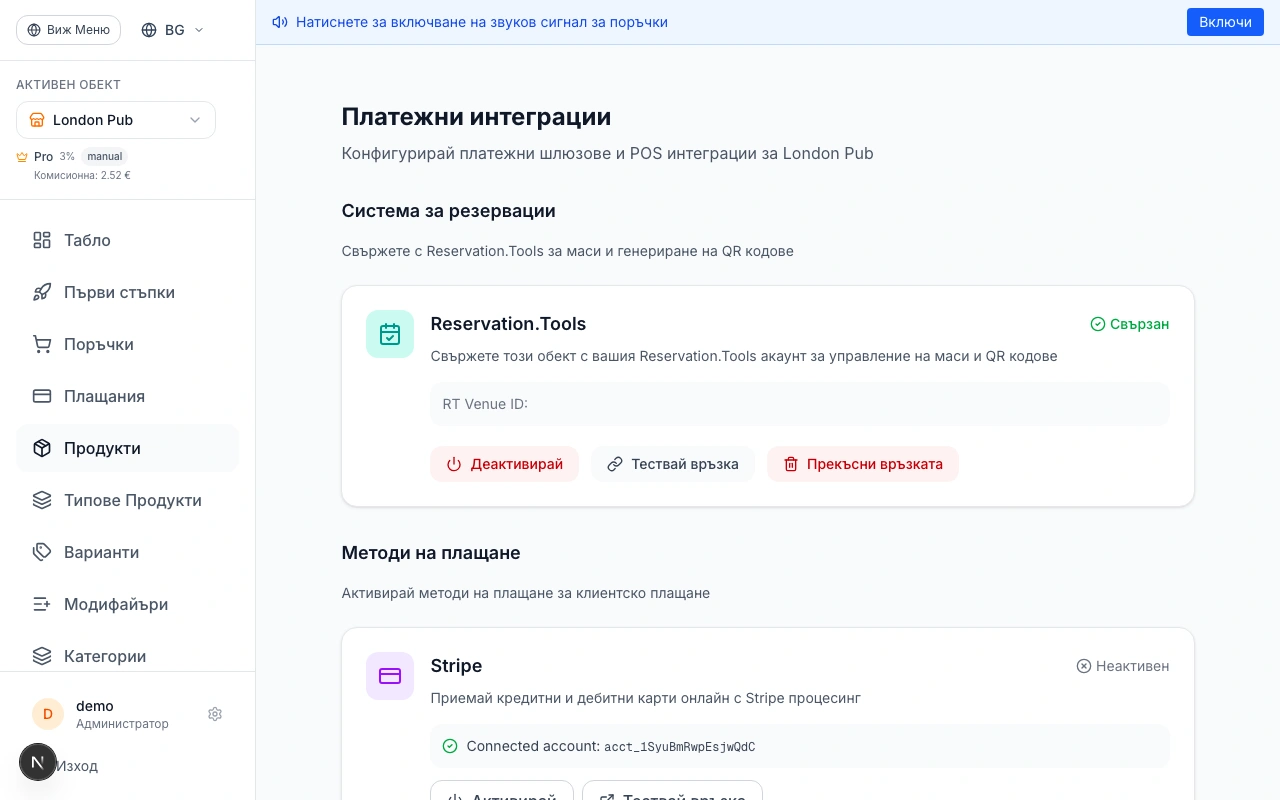
Вариант Б: Свързване на MyPOS
MyPOS е популярен сред българските и източноевропейските ресторанти. Необходим ви е активен MyPOS търговски акаунт.
1. Влезте в MyPOS акаунта си на mypos.com и навигирайте до Онлайн плащания → Config Packs.
2. Генерирайте нов config pack — MyPOS ще ви предостави текстов блок (base64-кодирана конфигурация).
3. В администрацията отидете в Интеграции и намерете картата на MyPOS.
4. Поставете целия текст на config pack в полето. Системата автоматично извлича вашия Store ID, Wallet номер, Key Index и ключове за криптиране.
5. Изберете валутата си (EUR по подразбиране).
6. Натиснете "Свържи MyPOS".
След свързване, клиентите, които изберат MyPOS при плащане, се пренасочват към защитената платежна страница на MyPOS, въвеждат картовите си данни и се връщат на страницата за потвърждение на поръчката.
Config pack-ът съдържа всичко необходимо — не е нужно да въвеждате полета ръчно. Ако все още нямате MyPOS акаунт, посетете mypos.com, за да кандидатствате за търговски акаунт.
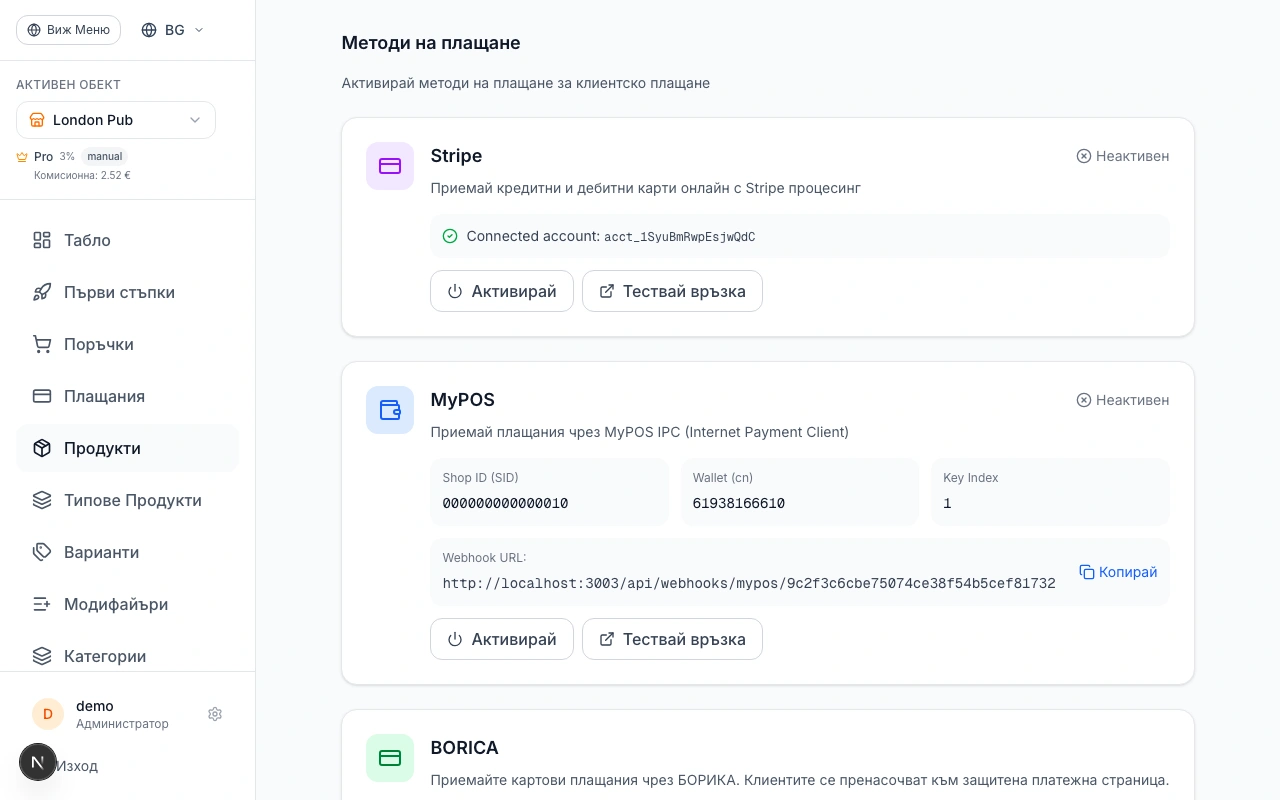
Вариант В: Свързване на БОРИКА
БОРИКА е българският национален картов процесор. За да използвате БОРИКА, е необходим договор за приемане на карти с българска банка, работеща с БОРИКА.
Преди да настроите в администрацията, трябва да извършите следните подготвителни стъпки:
1. Свържете се с обслужващата ви банка или изпратете имейл до e-comPlugins@borica.bg, за да заявите еCommerce терминал. Ще получите Terminal ID (8 символа, напр. V1800001) и Merchant ID (10 цифри).
2. Генерирайте RSA частен ключ на компютъра си:
openssl genrsa -out merchant.key 2048
3. Генерирайте заявка за сертификат (CSR):
openssl req -new -key merchant.key -out merchant.csr
Попълнете: CN = вашия домейн, OU = Terminal ID, O = име на фирмата, C = BG.
4. Влезте в Портала на търговеца на БОРИКА (3dsgate-dev.borica.bg за тест, 3dsgate.borica.bg за продукция) и качете CSR. БОРИКА ще го подпише.
Сега конфигурирайте в администрацията:
5. Отидете в Интеграции и намерете картата на БОРИКА.
6. Въведете Terminal ID, Merchant ID и Име на търговеца (показва се на клиентите на платежната страница).
7. Изберете валутата си (трябва да съвпада с конфигурацията на терминала — обикновено EUR).
8. Поставете съдържанието на файла merchant.key в полето за частен ключ.
9. Маркирайте "Тестов режим", ако използвате тестови данни.
10. Натиснете "Свържи БОРИКА".
11. Копирайте BACKREF URL, показан след свързване, и го конфигурирайте в Портала на търговеца на БОРИКА като адрес за връщане за вашия терминал.
За тестване използвайте тестови карти: Visa 4341 7920 0000 0044 или Mastercard 5100 7899 9999 9895 — произволен CVV, произволен бъдещ срок, 3DS парола: 111111.
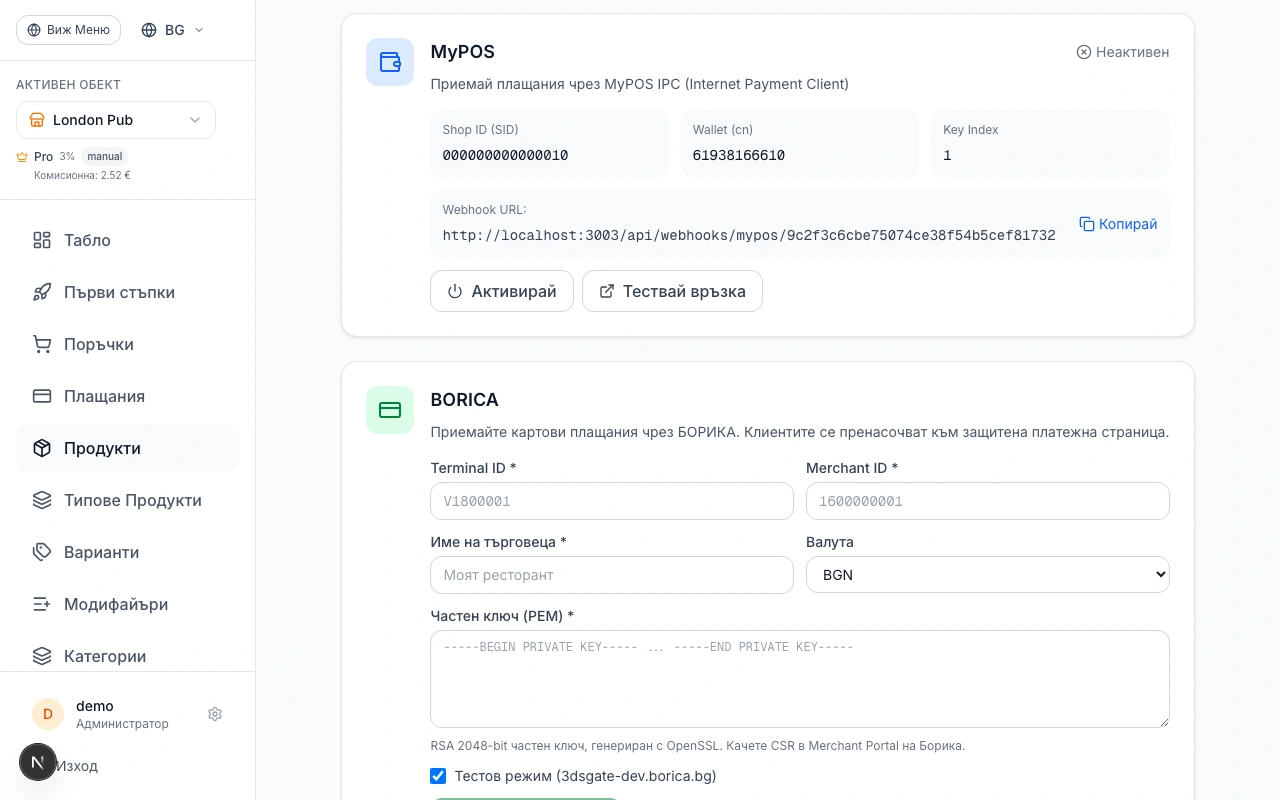
Вариант Г: Активиране на офлайн (кеш) плащане
Офлайн плащането позволява на клиентите да правят поръчки и да плащат на място при вземане или получаване на доставка. Не е необходим акаунт при доставчик на плащания.
1. Отидете в Администрация → Интеграции и намерете картата "Плащане на място".
2. Натиснете "Активирай" — това е всичко.
Когато клиент избере офлайн плащане при завършване на поръчката, поръчката се създава веднага със статус "Плащане при получаване". Ще получите известие за поръчката както обикновено и можете да я подготвите веднага. Приемете плащането от клиента при пристигането му.
Офлайн плащането е чудесно като резервна опция заедно с картовите плащания. Дори ако основно използвате Stripe или MyPOS, активирането на кеш плащане дава на клиентите гъвкавост.
Настройка на бакшиши
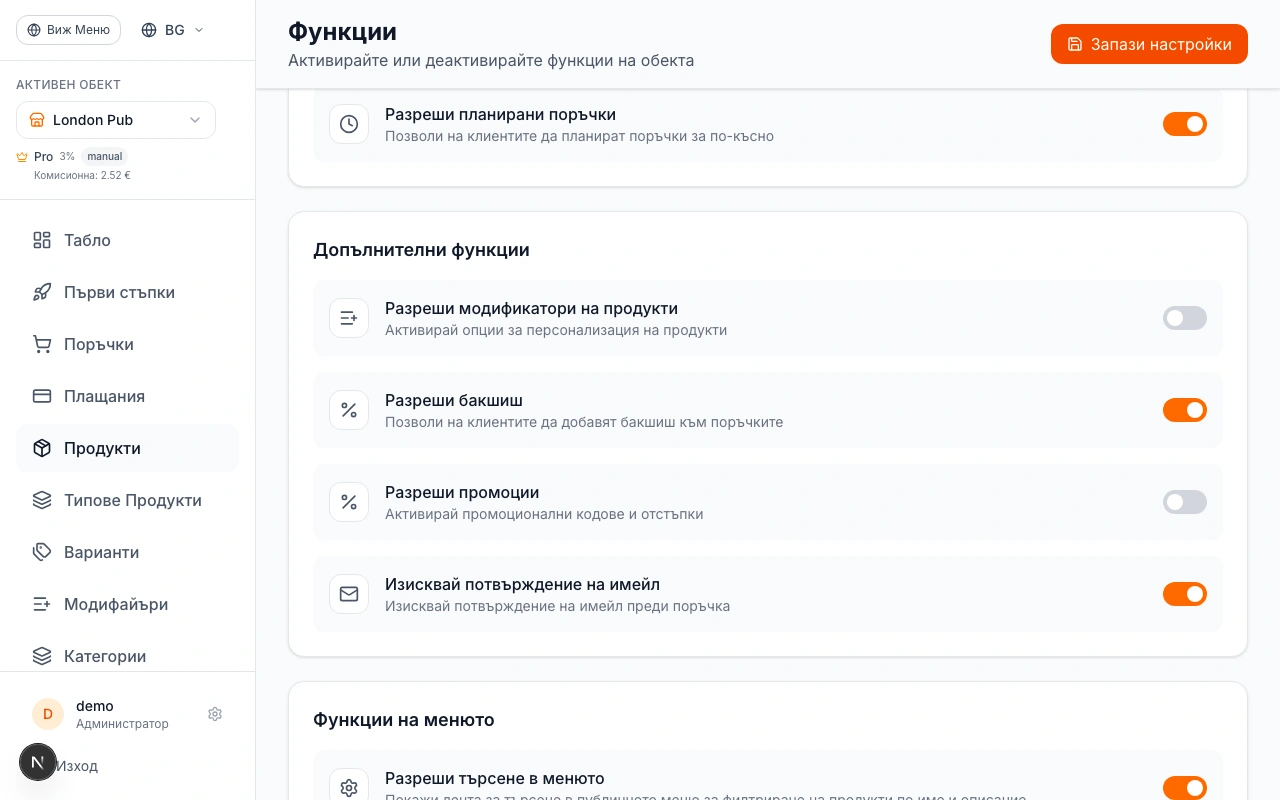
Ако искате да приемате бакшиши, отидете в Администрация → Настройки и активирайте функцията "Бакшиши". Когато е активирана, клиентите ще виждат опции за бакшиш при завършване на поръчката — могат да изберат предварително зададен процент (5%, 10%, 15%) или да въведат произволна сума.
Бакшишите се добавят към общата сума на поръчката и се обработват чрез активния ви доставчик на плащания. При офлайн плащане сумата на бакшиша се показва в поръчката, за да знае персоналът ви очакваната обща сума.
Тествайте настройката си
Преди да започнете на живо, направете тестова поръчка, за да проверите дали всичко работи:
1. Отворете публичното меню на вашия обект (линкът е в Администрация → Настройки).
2. Добавете продукти в количката и преминете към завършване на поръчката.
3. Изберете метод на плащане и завършете поръчката.
4. За Stripe: използвайте тестова карта 4242 4242 4242 4242, произволен бъдещ срок, произволен CVC.
5. За MyPOS: използвайте тестовите данни от вашия MyPOS sandbox.
6. За БОРИКА: използвайте тестовите карти от стъпка 4 с парола 111111.
7. Проверете дали получавате имейл за потвърждение на поръчката.
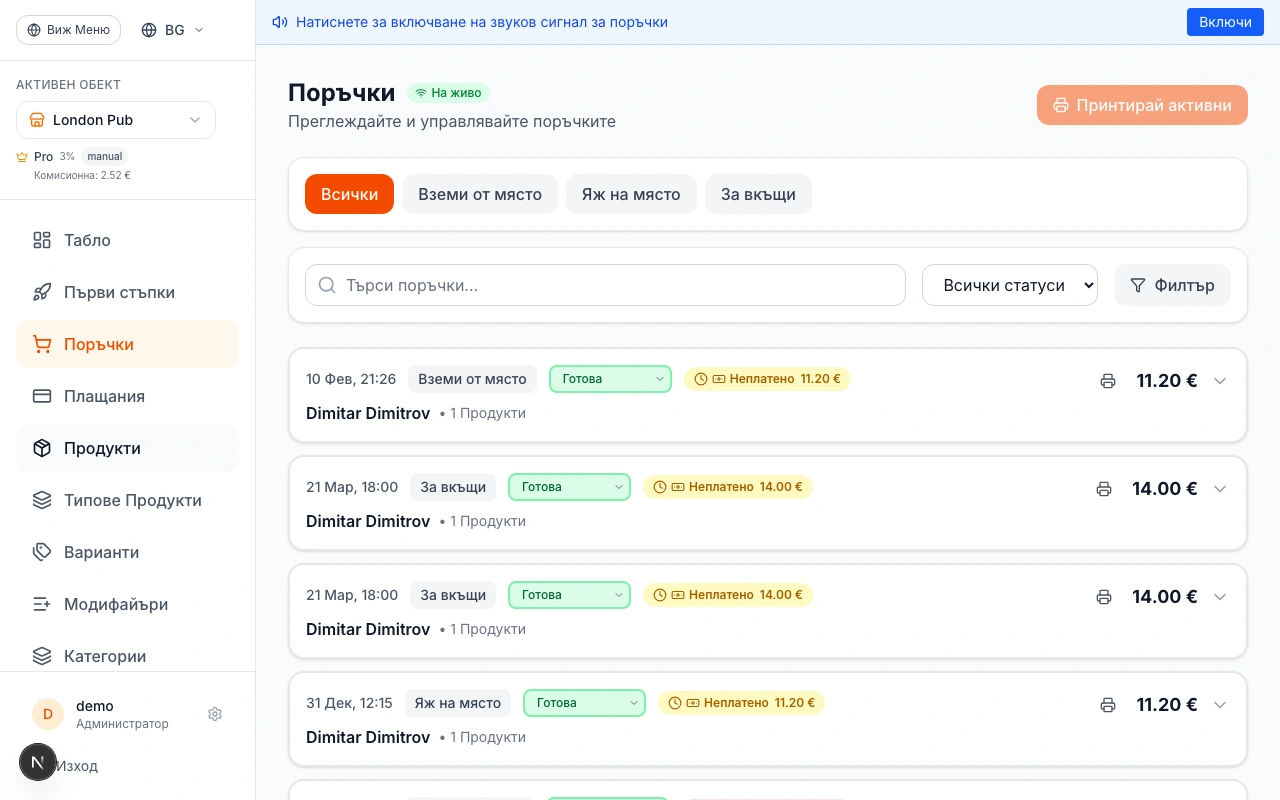
8. Проверете дали поръчката се появява в Администрация → Поръчки с правилен статус.
Когато сте удовлетворени, активирайте интеграцията и започнете да приемате реални поръчки!
Не забравяйте да превключите от тестов режим към продукция, преди да приемате реални плащания. За Stripe това става автоматично при завършване на регистрацията. За БОРИКА махнете отметката от "Тестов режим" и обновете до продукционни данни.
Готови ли сте да започнете?
Приложете наученото и настройте вашия ресторант за минути