
Бързо начало
Създайте акаунт, настройте първото си заведение и вижте дигиталното си меню на живо за минути.
Създайте акаунт
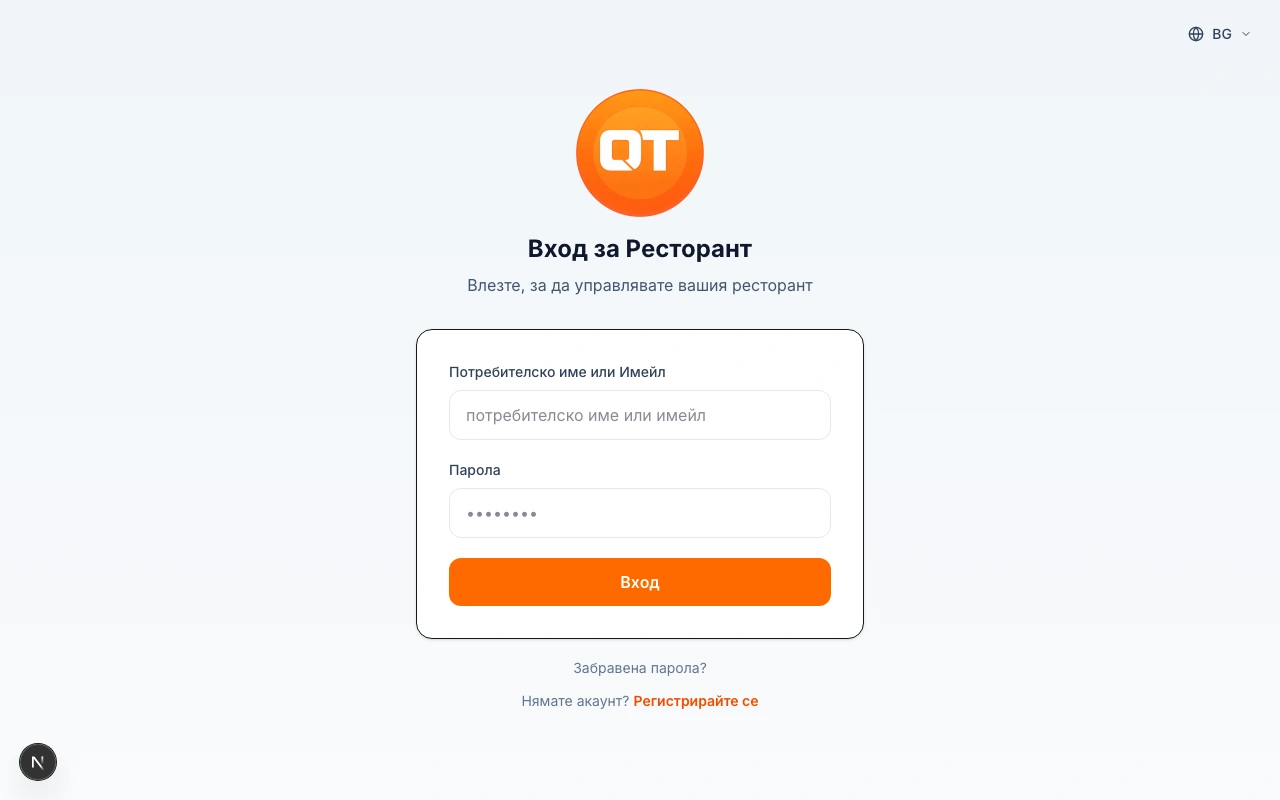
Посетете страницата за вход в Ordering.Tools и създайте акаунт. Ако вече имате акаунт в Ordering.Tools, можете да използвате същите данни за вход. След регистрация ще бъдете пренасочени към админ панела, откъдето управлявате всичко.
Ако вече използвате Ordering.Tools за резервации на маси, вашият акаунт работи и тук — не е нужна нова регистрация.
Създайте или синхронизирайте заведение
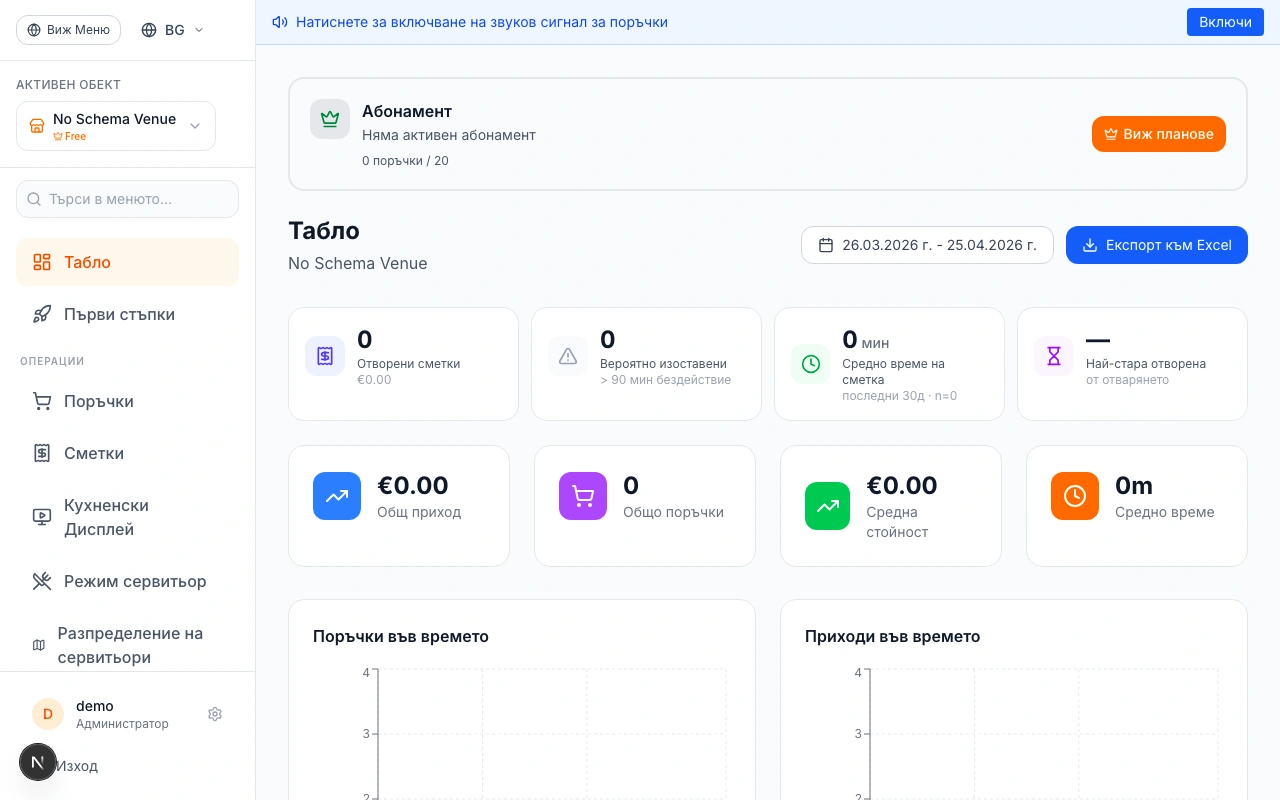
След като влезете, натиснете "Синхронизирай заведения" в страничното меню, за да импортирате заведенията си от Ordering.Tools. Ако нямате заведения, натиснете бутона "Създай заведение". Попълнете името на заведението и системата автоматично ще генерира уникален URL адрес. Можете също да зададете валута, основен език и основна информация за контакт.
URL адресът на заведението определя публичния линк към менюто ви. Например, ако адресът е 'my-restaurant', менюто ви ще бъде на www.ordering.tools/bg/my-restaurant.
Прегледайте публичното си меню
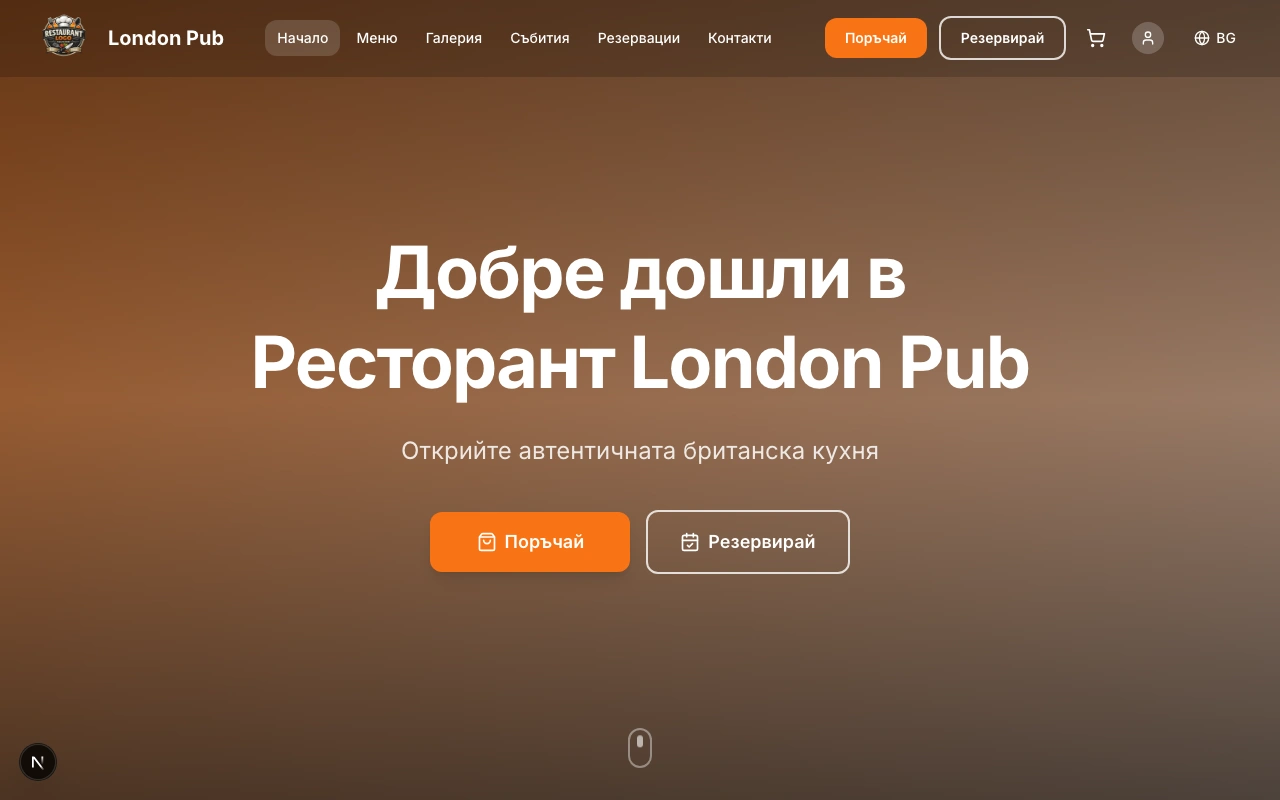
След създаване на заведението, натиснете бутона "Виж менюто" в страничното меню, за да видите публичната страница на менюто. В момента ще бъде празна, но именно тук клиентите ви ще разглеждат продуктите и ще правят поръчки. Запазете този линк — ще се връщате да проверявате как изглежда менюто ви докато добавяте продукти.
Споделете този линк с екипа си за обратна връзка преди да пуснете менюто на живо.
Инсталирайте уеб приложението
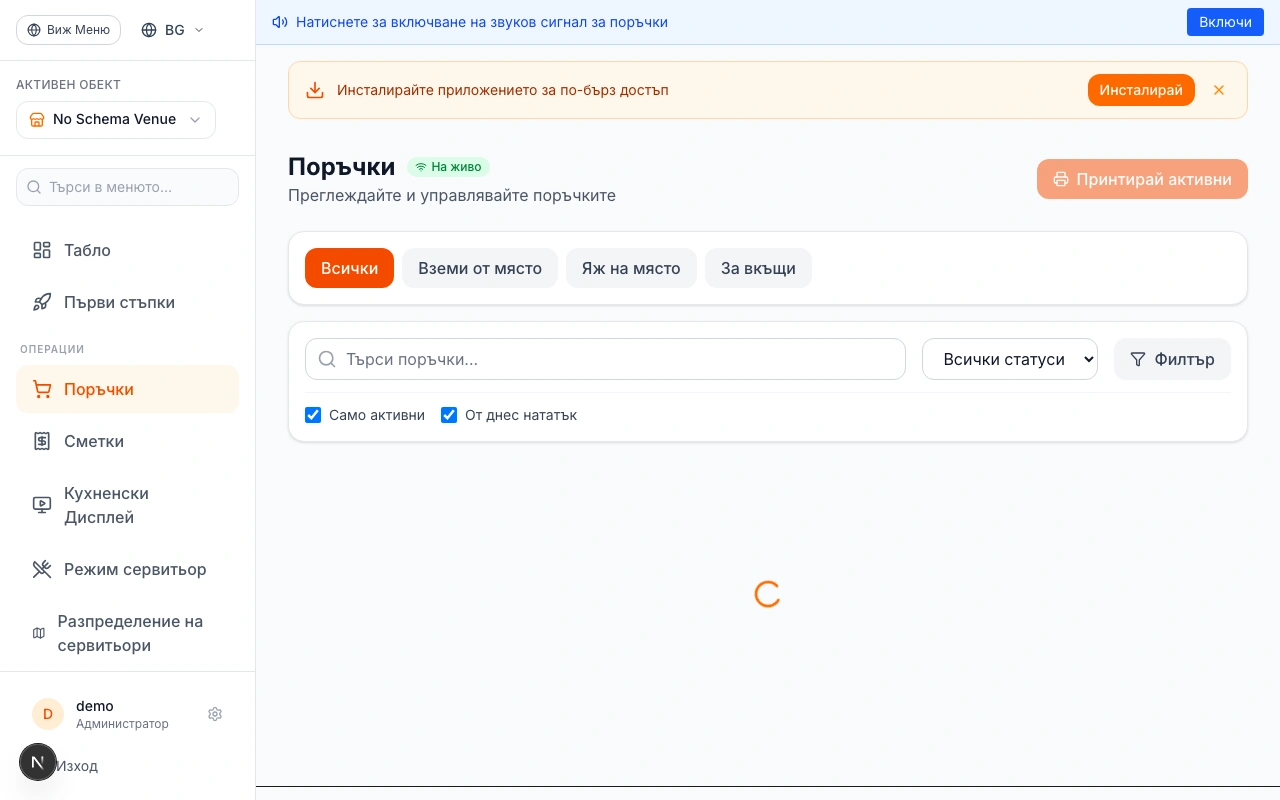
За по-бърз достъп до админ панела, инсталирайте Ordering.Tools като уеб приложение на вашето устройство. Когато влезете в админ панела, ще видите банер "Инсталирай" в горната част на страницата. Натиснете бутона "Инсталирай" и следвайте стъпките — приложението ще бъде добавено на началния ви екран или десктоп точно като обикновено приложение.
Уеб приложението ви дава мигновен достъп без да отваряте браузър, push известия за нови поръчки и пълноекранно изживяване, оптимизирано за управление на заведението ви в движение.
Банерът за инсталиране се появява автоматично, когато посетите админ панела. Ако сте го затворили, ще се появи отново след 7 дни, или можете да инсталирате от менюто на браузъра (потърсете "Инсталиране на приложение" или "Добави на начален екран").
Готови ли сте да започнете?
Приложете наученото и настройте вашия ресторант за минути