
Настройка на собствен флот за доставки
Активирайте собствения флот, добавете шофьори и управлявайте разпределянето от контролния център.
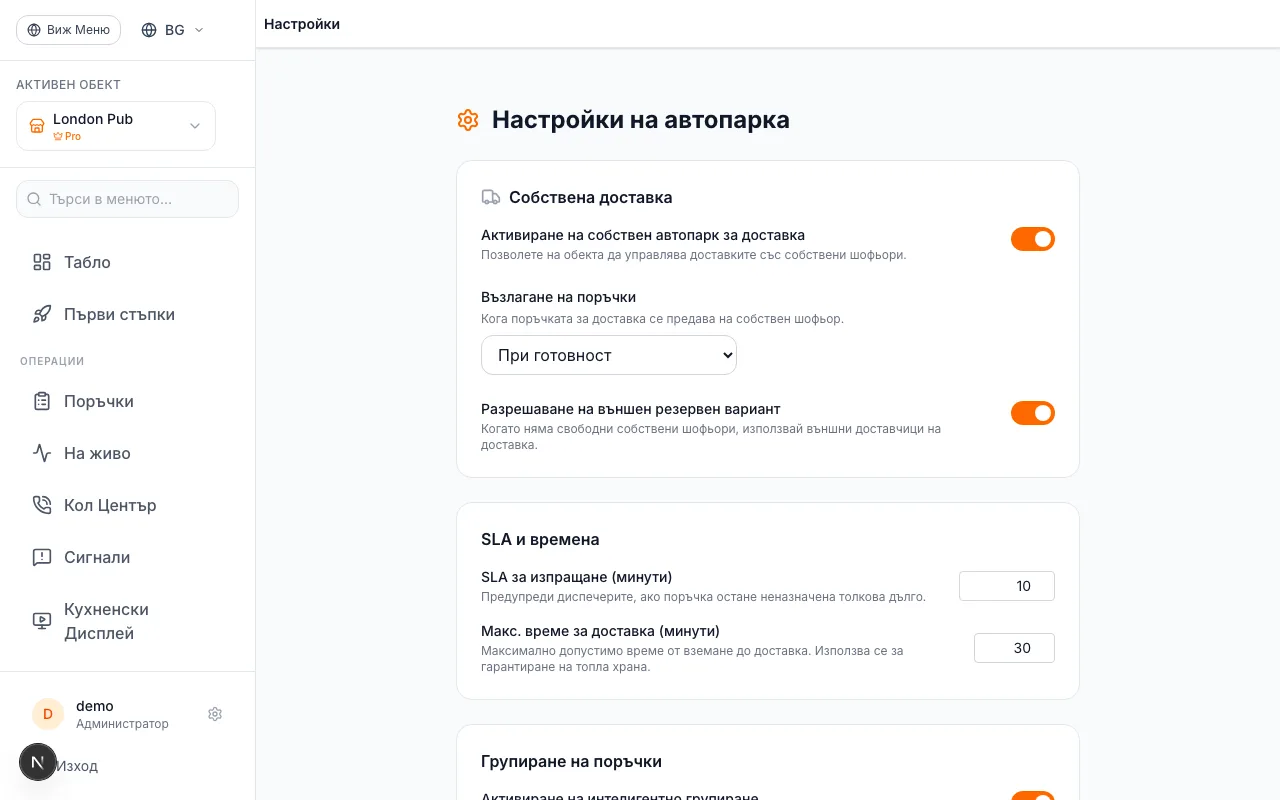
Активиране на собствен флот
Отидете на Настройки на флота на адрес /admin/delivery/settings. Включете превключвателя "Enable Own Delivery Fleet", за да отключите пълната секция в страничното меню — включително диспечерското табло, списъка с шофьори, анализите и настройките на флота.
След активирането можете да конфигурирате:
- Автоматично разпределяне: Системата избира най-добрия наличен шофьор
- Времеви лимит за диспечер: Предупреждение ако поръчката не е разпределена навреме
- Групиране: Обединяване на близки поръчки в един маршрут
Секцията Собствена Доставка в страничното меню се появява само след активирането. Отидете директно на /admin/delivery/settings за да я включите за пръв път.
Добавяне на първия шофьор
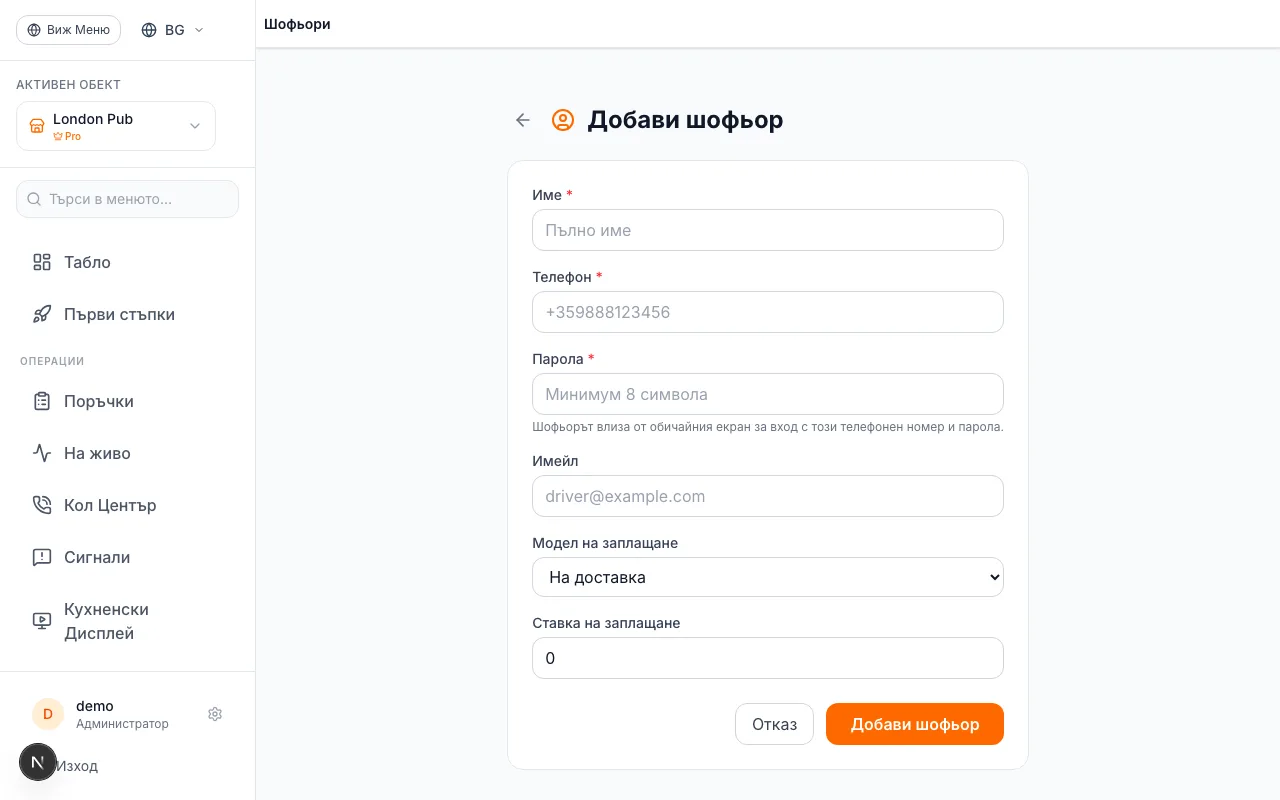
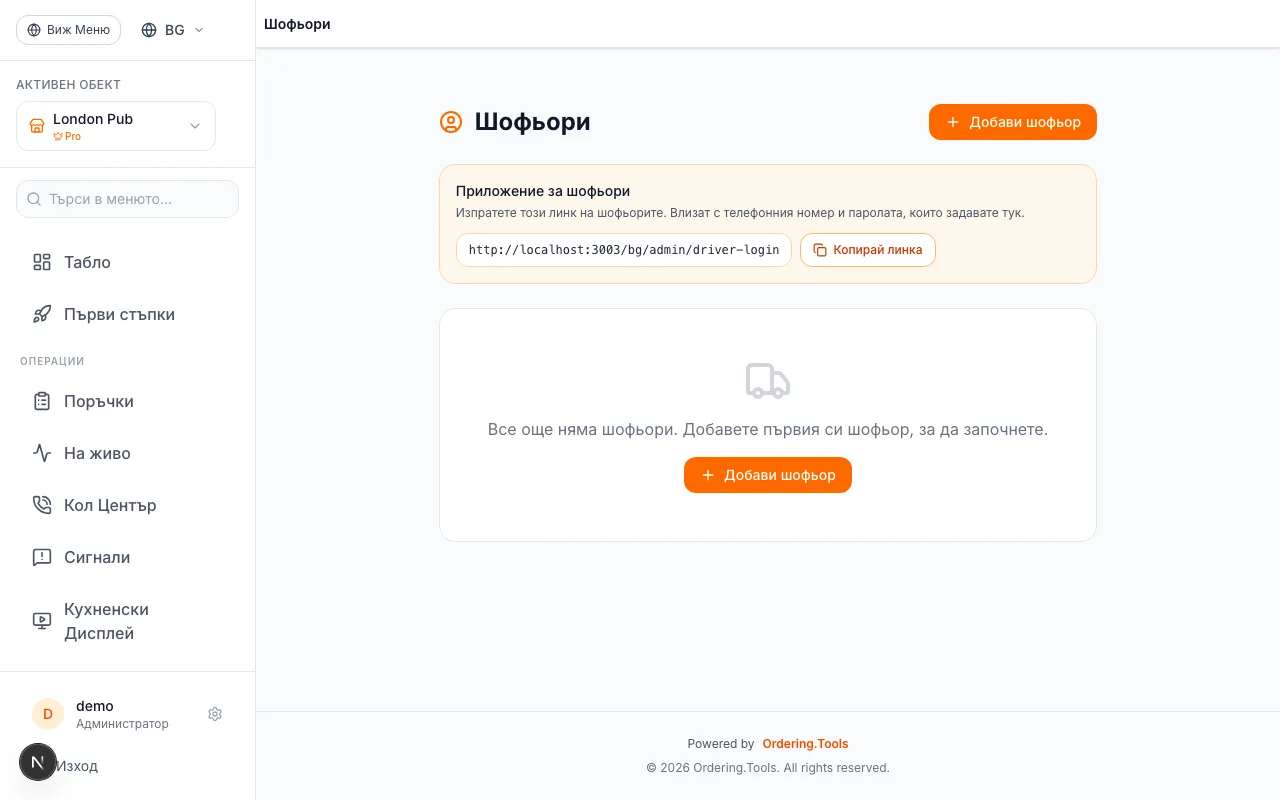
Шофьорът е потребител с роля Шофьор. Отидете на Шофьори (отваря Потребители, филтрирани по шофьори) → Добави потребител, изберете роля Шофьор и попълнете име, телефонния номер на шофьора и парола от поне 8 символа. Телефонният номер и тази парола са това, с което шофьорът влиза — няма ПИН и няма отделен вход за шофьори.
В страницата на шофьора секцията Флот съдържа модела на заплащане:
- На доставка: Фиксирана сума за завършена доставка
- На час: Почасова ставка за шофьори на смени
- На километър: Ставка по изминато разстояние
Задайте ставката и запазете. Шофьорът започва като Офлайн.
Въведете телефона както го набирате (0898…) или с кода на държавата (+359898…) — пази се в международен формат и шофьорът може да влиза и с двата. Твърде много грешни пароли заключват профила; отключвате го с Отключи в секцията Флот на страницата на шофьора.
Задаване на статус Онлайн
Шофьорът минава Онлайн от приложението — Онлайн, Офлайн или На почивка — и оттам споделя локацията си. Списъкът Шофьори показва текущия статус на всеки.
За разпределяне се предлагат само онлайн шофьори със скорошна локация. Системата никога не разпределя поръчки на офлайн шофьори.
Помолете шофьора да разреши достъпа до локацията, когато приложението попита — шофьор без скорошна позиция се пропуска при автоматичното разпределяне.
Разпределяне на поръчки
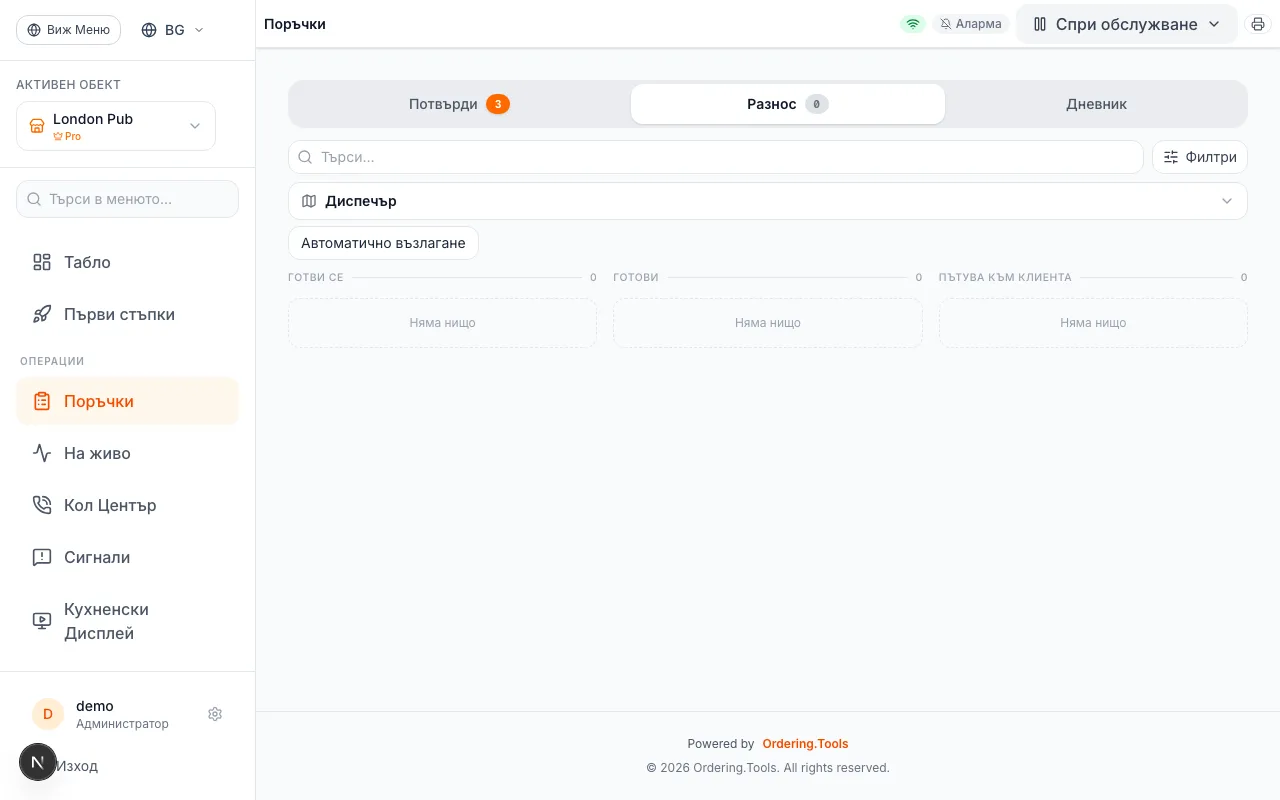
Диспечерското табло на /admin/delivery показва всички активни поръчки за доставка в две колони:
- Неразпределени поръчки (вляво): Нови поръчки, чакащи шофьор. Използвайте падащото меню за избор на наличен онлайн шофьор.
- Разпределени поръчки (вдясно): Поръчки с назначени шофьори, показващи името и текущия статус.
Кликнете "Auto-Assign All" за автоматично съпоставяне на поръчките с най-добрите налични шофьори.
Автоматичното разпределяне избира най-близкия наличен онлайн шофьор. За ръчен контрол използвайте падащото меню за шофьор на всяка карта с поръчка.
Мобилно приложение за шофьори
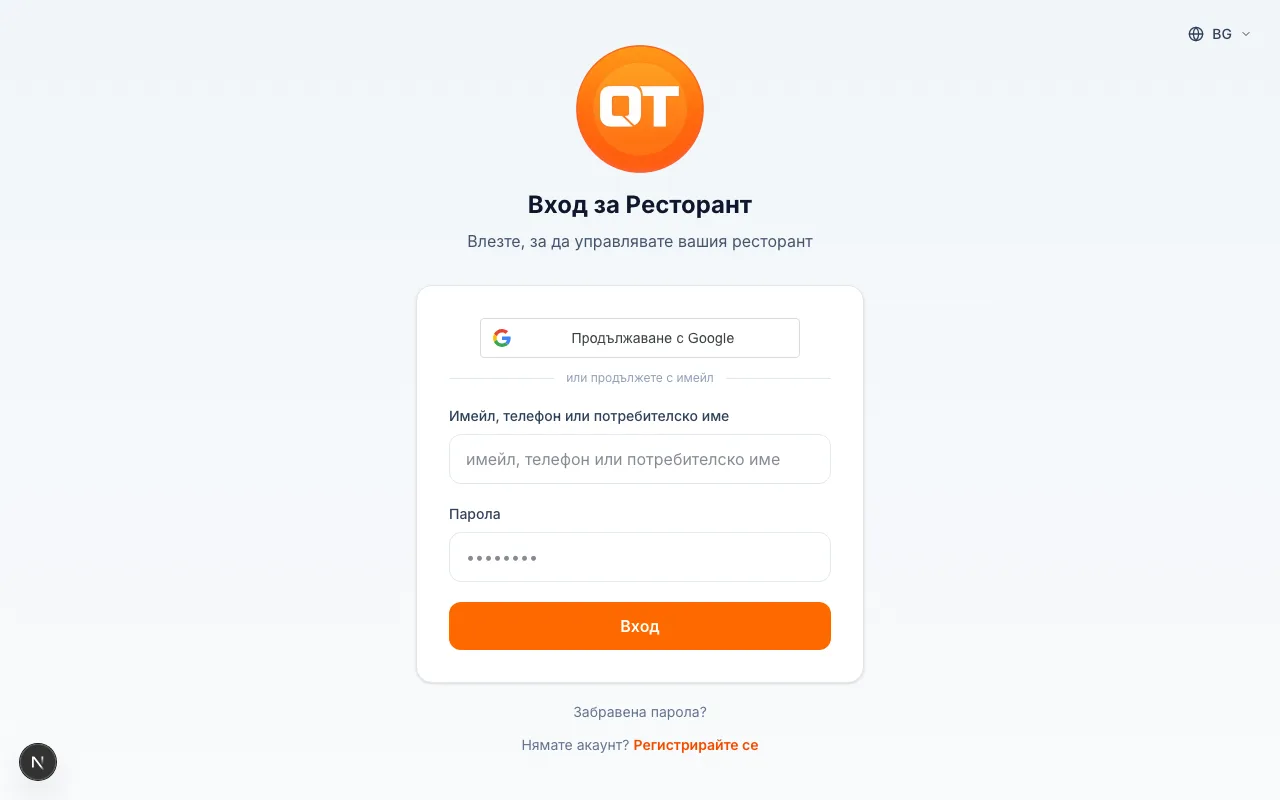
Шофьорите влизат от обичайния екран за вход — същият /admin/login, който ползва всеки оператор — с телефонния си номер и парола. Ролята решава какво се отваря: шофьорът попада на своя екран за доставки и не достига нищо друго в администрацията.
След влизане шофьорите могат да:
- Виждат разпределените поръчки с адрес и данни на клиента
- Приемат или отхвърлят задачи
- Отбелязват поръчки като Взети и след това Доставени
- Качват снимка като доказателство за доставка
- Споделят GPS позицията с диспечерския център
- Изпращат съобщения до диспечера
Приложението работи в мобилен браузър — без инсталация.
Изпратете на шофьорите адреса за вход (/admin/login на домейна на платформата) или нека инсталират приложението Ordering.Tools. Работи на всеки смартфон, Android или iPhone.
Готови ли сте да започнете?
Приложете наученото и настройте вашия ресторант за минути